

MS OneDrive - Anleitungen
sprungmarken_marker_18841
MS OneDrive-Anmeldung
Anmeldung über die OneDrive Weboberfläche
Voraussetzungen:
- Gültiges KIT Konto (ab1234 ∂does-not-exist.kit edu oder ab1234@partner.kit.edu)
- Multi-Faktor-Authentifizierung (MFA)
- Browser (z.B. Edge, Chrome, Firefox in aktueller Version)
- Internetzugang (kein VPN nötig)
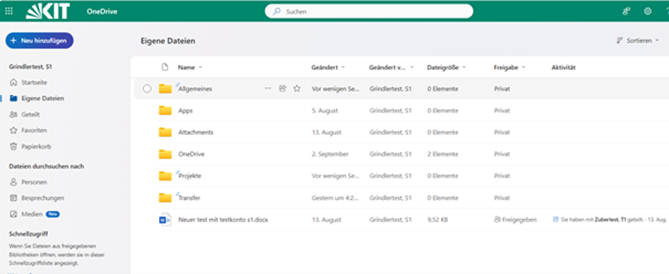
Nach der Anmeldung wird die OneDrive-Weboberfläche angezeigt:
Zugriff mit Desktop-Client
Zur Synchronisierung der Inhalte aus OneDrive in den Datei-Explorer (Windows) bzw. Finder (macOS) kann ein OneDrive-Sync-Client im jeweiligen App-Store herunter-geladen und installiert werden.
Zugriff über Office-Apps
Auf Inhalte im MS OneDrive-Speicher kann auch über Office-Apps (Word, Excel, PowerPoint) zugegriffen werden (Datei > Öffnen > OneDrive).
Zugriff über Mobilgeräte
Mit der OneDrive-App für iOS bzw. Android (verfügbar in den jeweiligen App-Stores)
Information zu KIT-spezifischer Konfiguration
Quota:
| Personengruppe | Quota | Kontingenterweiterung |
| Speicherkontingent für Mitarbeitende | 20 GB | nicht erweiterbar |
| Speicherkontingent für Gäste und Partner (GuP-Konto) | 5 GB | nicht erweiterbar |
Teilen und Herunterladen von Inhalten:
- In der MS-Cloud ist am KIT die Option "Personen dürfen Elemente teilen, die sie nicht besitzen" deaktiviert. Das bedeutet, Elemente können nur von der erstellenden Person (vom Besitzer) geteilt werden.
- Beim Teilen von Inhalten ist standardmäßig Berechtigung „Kann anzeigen“ ausgewählt; diese kann bei Bedarf angepasst werden, z.B. auf „Kann bearbeiten“ bzw. „Kann überprüfen“.
- Die MS-Cloud erkennt automatisch mit Viren oder Schadsoftware infizierte Dateien. Diese können aus OneDrive nicht mehr lokal heruntergeladen werden. Stattdessen erfolgt eine Meldung, dass die Datei schädlich ist und in der Cloud gelöscht werden sollte.
Dateien und Ordner KIT-intern freigeben
- In der Navigation (links) auf Eigene Dateien klicken
- Datei oder Ordner in der Spalte ganz links (Kreis-Symbol) auswählen
- Im Menüband (oben) auf „Teilen“ klicken
- Link-Einstellung prüfen (Zahnrad-Symbol neben „Link kopieren“ klicken)
- Berechtigungen über "mehr Optionen" wählen („anzeigen“ oder „Kann bearbeiten“)
- Optional: Nachricht hinzufügen und „Senden“
Teilen und Bearbeiten von Inhalten mit externen Personen
- In der Navigation (links) auf Eigene Dateien klicken
Datei oder Ordner in der Spalte ganz links (Kreis-Symbol) auswählen
Im Menüband (oben) auf „Teilen“ klicken
Link-Einstellung prüfen (Zahnrad-Symbol neben „Link kopieren“ klicken): -
Nutzen Sie den Linktyp „Bestimmte Personen“ und tragen Sie die externe E-Mail-Adresse ein.
-
Bevorzugt sollte die Berechtigungsstufe "nur anzeigen" eingestellt werden. Falls Bearbeitungsrechte nötig sind, wird die Option "Kann bearbeiten" und ein Ablaufdatum von maximal 30 Tagen eingestellt.
-
Optional kann die Eingabe eines Passworts für die Bearbeitung eines Dokuments aktiviert werden.
Besonderheiten von OneDrive
Backup / Sicherung von OneDrive Daten
- Es gibt keine “Backup-Funktion” in OneDrive.
Um gelöschte Dokumente wiederherzustellen oder eine vorherige Version von Dateien zu verwenden, können die Funktionen "Papierkorb" und "Versionsverlauf" genutzt werden.
OneNote-Dateien (Notizbuch)
- In OneDrive gespeicherte Notizbücher sind auf eine Größe von 2 GB beschränkt
- Bei OneNote-Dateien wird in der Dateiansicht kein aktualisiertes Änderungsdatum und keine Dateigröße angezeigt
- Der Versionsverlauf von OneNote-Dateien wird ausschließlich innerhalb der OneNote-App angezeigt