(Stand Samsung Galaxy S22)
Anm.: Die Outlook-App für Android und iOS wird am KIT blockiert und kann deshalb nicht verwendet werden.
Mail/Kalender/Kontakte/GAB (Exchange Konto) mit Samsung Apps
Anm.: Durch die Einrichtung eines ExchangeActiveSync-Kontos ist es möglich, daß der Exchange-Server-Administrator oder der Benutzer selber ein Remote Wipe ausführen kann. Dabei wird entweder nur das Konto auf dem mobilen Gerät entfernt oder das gesamte mobile Gerät zurückgesetzt. Der Exchange Server-Administrator wird ein Remote Wipe nur auf Anforderung des Benutzers ausführen.
Wenn Sie das nicht möchten und lediglich Ihre KIT-E-Mails auf dem mobilen Gerät abrufen möchten, können Sie Ihr KIT-Postfach alternativ als IMAP-Konto (statt als Exchange-Konto) einrichten. Dadurch wird keine ExchangeActiveSync-Gerätepartnerschaft hergestellt. Funktionen wie Kalender- oder Kontaktsynchronisation und das Globale Adreßbuch stehen in diesem Fall jedoch nicht zur Verfügung.
Samsungs Mail App "E-Mail" mit Samsungs Kalender App "Kalender" und Samsungs Kontakte App "Kontakte". Auf Samsung-Geräten sind diese Apps bereits vorinstalliert.
- Mail
 App öffnen
 -
- 
(Menü - Einstellungen)- Konto hinzufügen
- Exchange
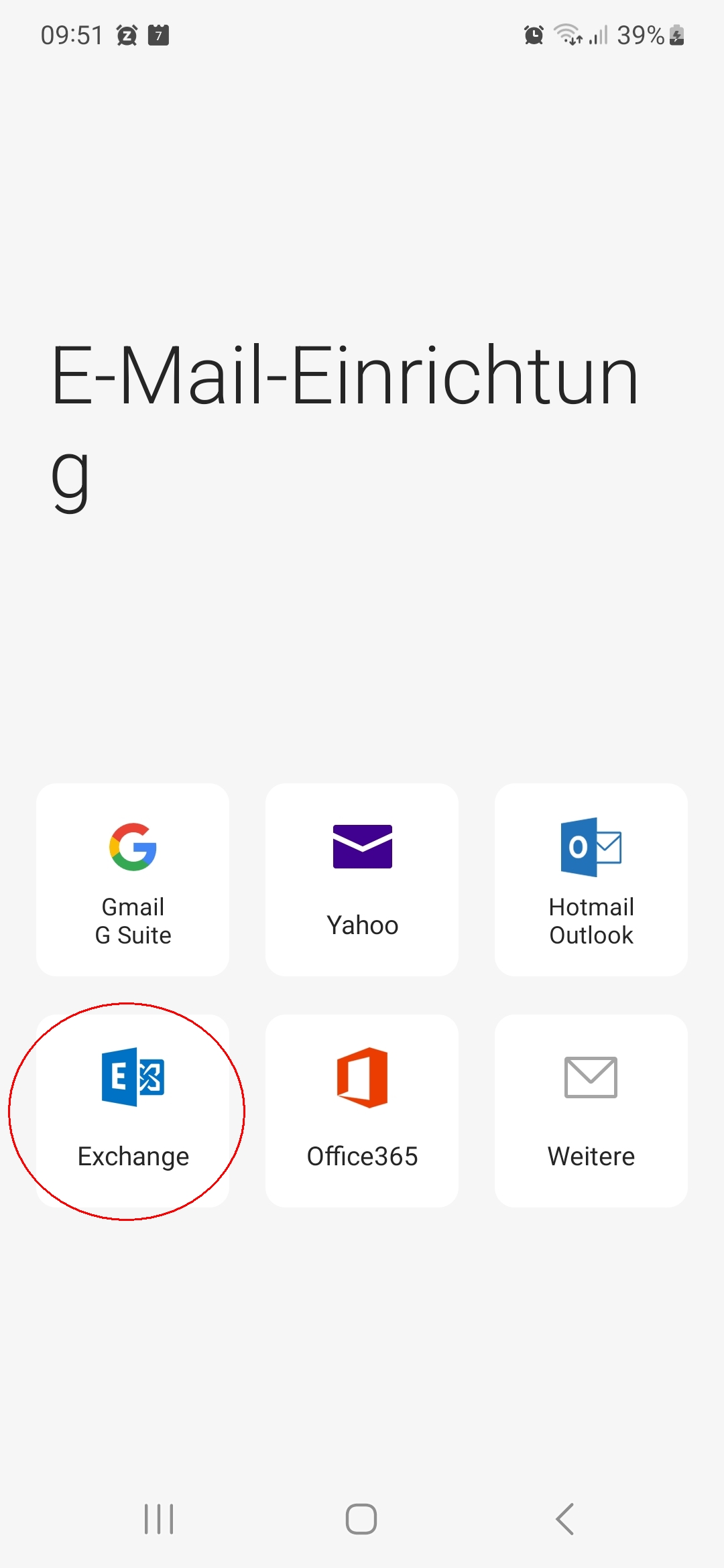
- Geben Sie die folgenden Daten ein:
- E-Mail-Adresse: <ab1234>∂kit.edu als Mitarbeiter:in
(Studierende: <uxxxx>∂student.kit.edu; Gäste und Partner: <ab1234>∂partner.kit.edu)
- Passwort: Ihr entsprechendes Kennwort
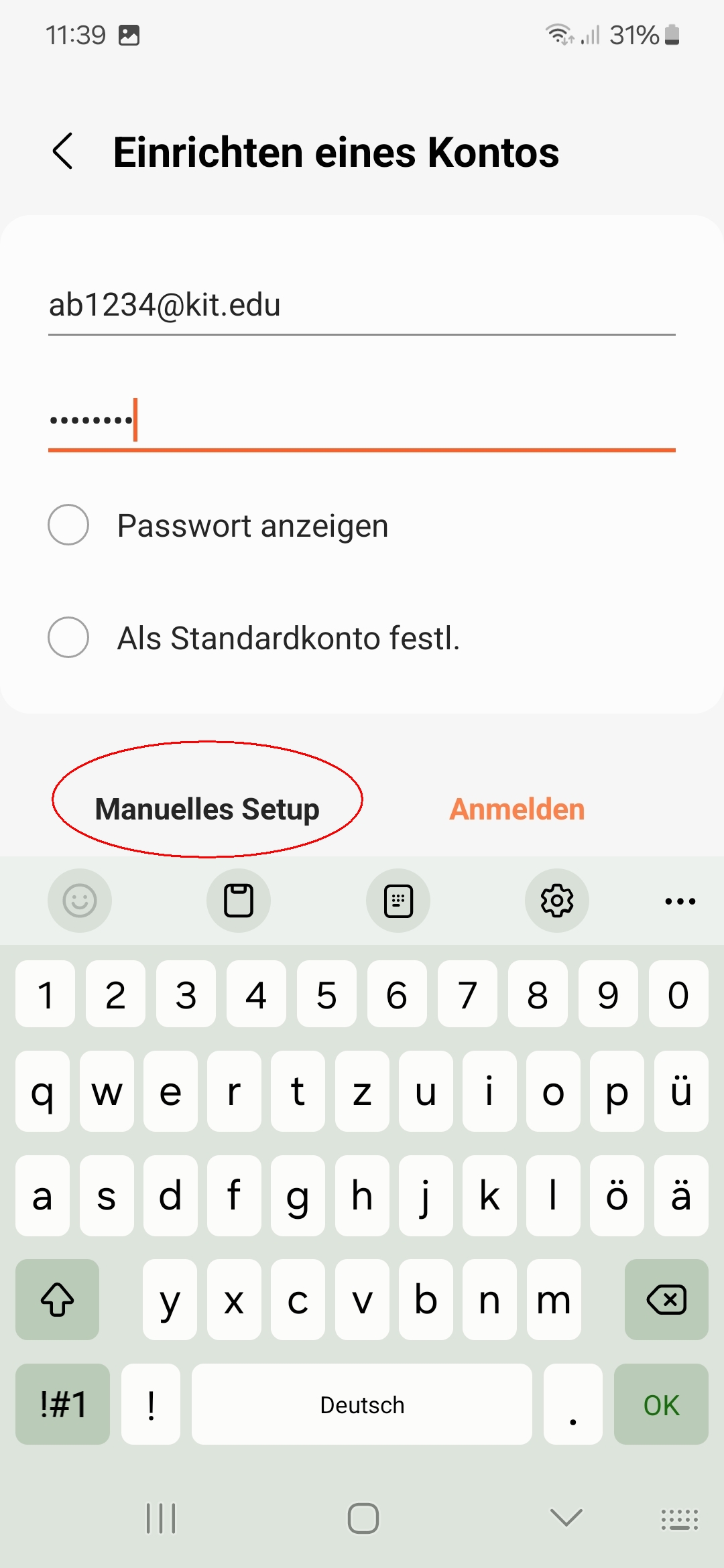
- Manuelles Setup
- E-Mail-Adresse: Ihre depseudonymisierte Emailadresse, z.B. <vorname.nachname>@kit.edu
- Anm.: Wenn diese Emailadresse nicht mit der Hauptabsenderadresse des Postfachs übereinstimmt, können einige Termine im Kalender nicht bearbeitet werden, s. #Kalender_Problem_Android
- Domäne\Benutzername:
- <ab1234>∂kit.edu als Mitarbeiter:in
(Studierende: <uxxxx>∂student.kit.edu; Gäste und Partner: <ab1234>∂partner.kit.edu)
- Exchange Server: eas.kit.edu
- Sichere Verbindung verwenden (SSL): ja
- Client-Zertifikat verwenden: nein
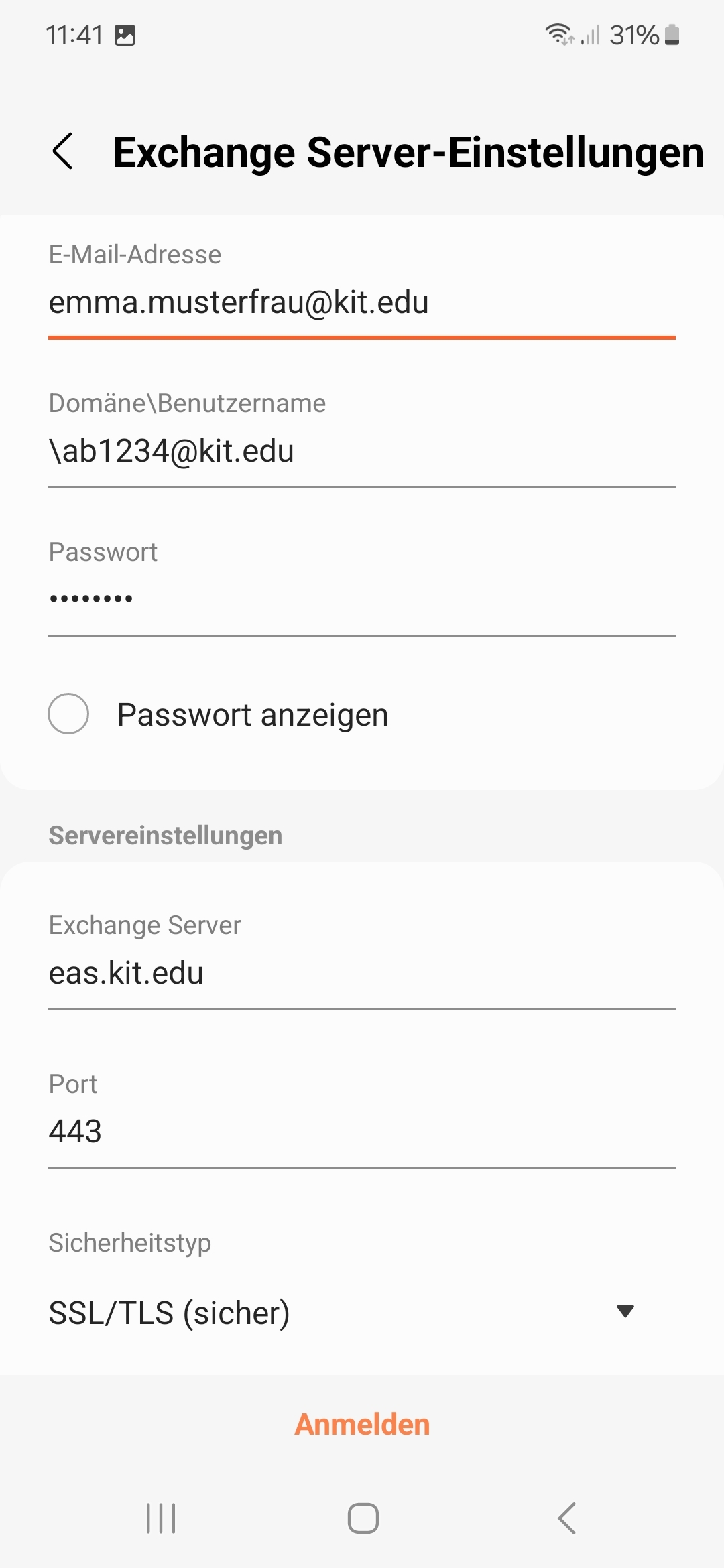
- Anmelden
- "Sicherheitseinstellungen Anwenden?:Anwenden

Die Konfiguration ist erfolgreich abgeschlossen. Der Kalender wird in der Kalender  App angezeigt und die Kontakte in der Kontakte
  App.
App.
Bei manchen mobilen Geräten mit Android wie z.B. Samsung Galaxy, kann es zu dem Problem kommen, dass manche Termine auf dem mobilen Gerät nicht bearbeitet werden können. Ursache ist, dass die Emailadresse des Exchange-(ActiveSync)-Kontos nicht mit der Hauptabsenderadresse des Postfachs übereinstimmt.
Termine, die mit einem anderen Client (z.B. Outlook oder OWA) erstellt oder bearbeitet wurden, sind auf dem mobilen Gerät nicht (mehr) bearbeitbar. Stattdessen erscheint man selber sowohl als Gastgeber als auch alsTeilnehmer im Termin.
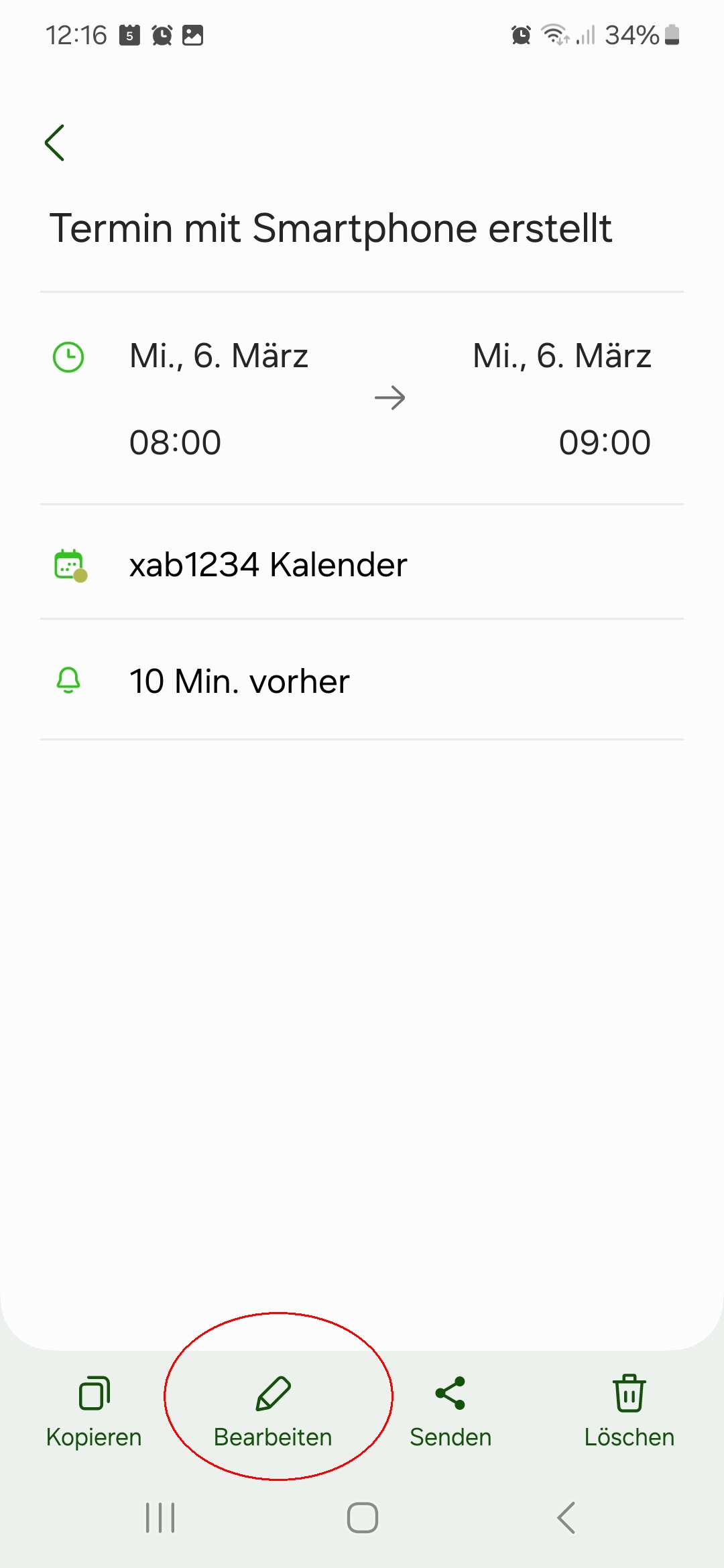
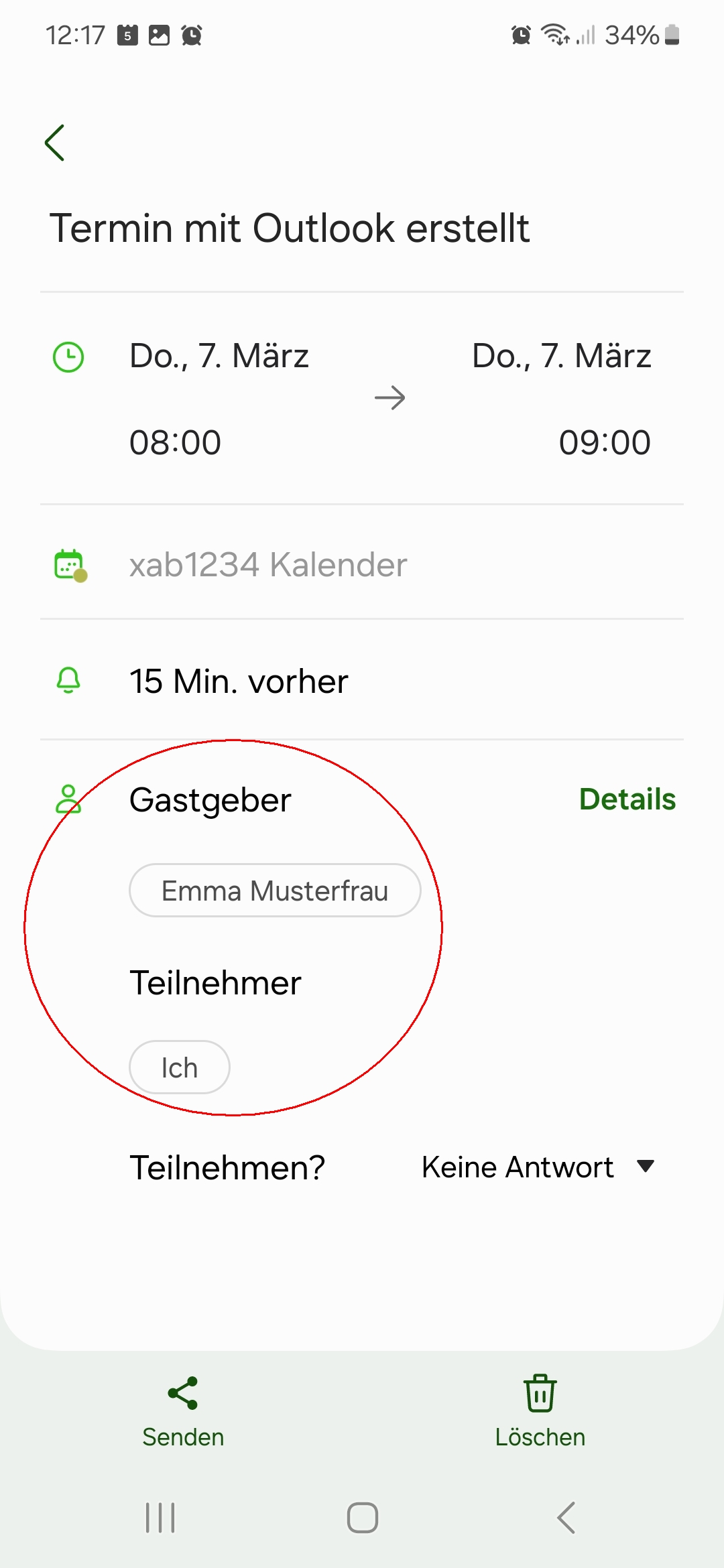
Links sieht man einen Termin, der auf dem Smartphone bearbeitet werden kann. Der Termin rechts wurde mit Outlook erstellt und wird als Besprechung dargestellt und kann nicht bearbeitet werden.
→ Lösung: Konto manuell konfigurieren und die Emailadresse gleich der Hauptabsenderadresse des Postfachs setzen.
Globales Adreßbuch (GAB)
Das Durchsuchen des Globalen Adressbuchs auf mobilen Geräten ist möglich. Voraussetzung ist, dass das KIT-Postfach als Exchange-Konto konfiguriert ist.
Wenn man auf einen Eintrag im Suchergebnis tippt, erhält man weitere Details. Falls eine Telefonnummer eingetragen ist, wird diese angezeigt, so dass man den Kontakt direkt anrufen kann.
Seine eigene Telefonnummer kann jeder auf der Seite https://my.scc.kit.edu/shib/kv-daten.php eintragen, damit sie im Globalen Adreßbuch erscheint.
(Telefon - ) Kontakte - Suche
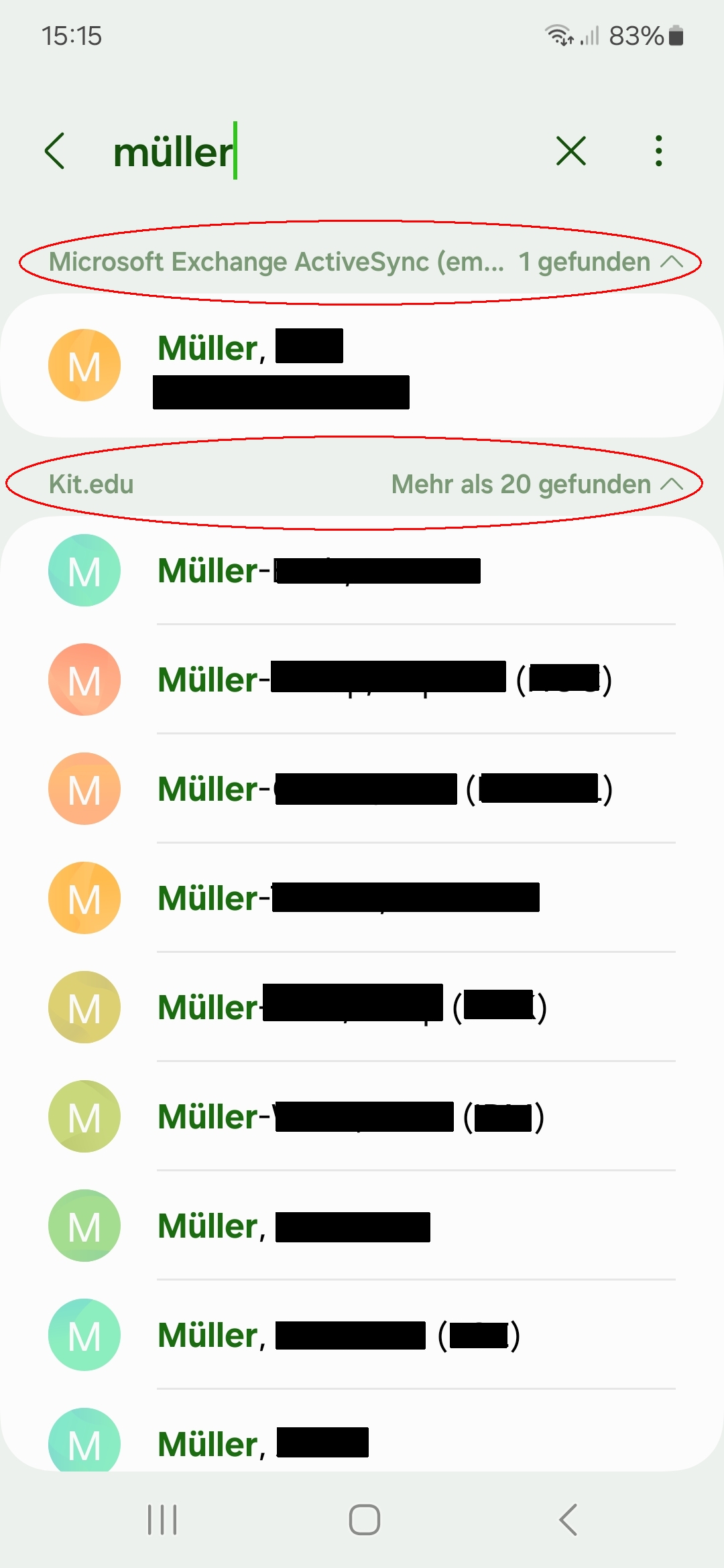
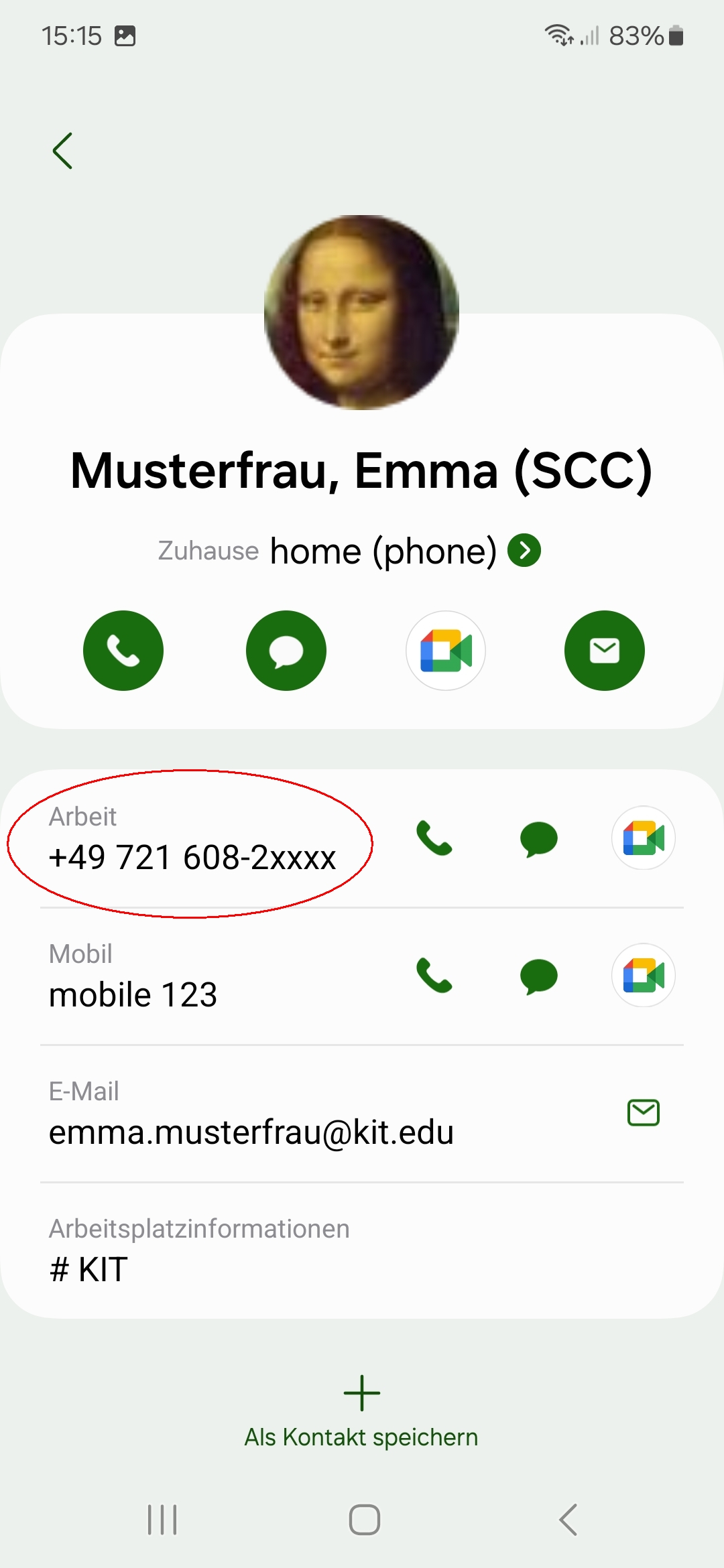
Das Globale Adreßbuch wird automatisch mit durchsucht. Da die Suchergebnisse gruppiert sind, ist es jedoch nicht sofort ersichtlich. Man kann die Gruppierung durch Tippen auf die Gruppierungs-Zeile wie z.B. "Microsoft Exchange Active Sync (<Kontoname>) Kontakte x gefunden ^" zuklappen, um schneller zur gewünschten Gruppierung zu kommen und diese dann gezielt aufzuklappen.
Mail/Kalender/Kontakte/GAB (Exchange Konto) mit Google Apps (Gmail)
Anm.: Durch die Einrichtung eines ExchangeActiveSync-Kontos ist es möglich, daß der Exchange-Server-Administrator oder der Benutzer selber ein Remote Wipe ausführen kann. Dabei wird entweder nur das Konto auf dem mobilen Gerät entfernt oder das gesamte mobile Gerät zurückgesetzt. Der Exchange Server-Administrator wird ein Remote Wipe nur auf Anforderung des Benutzers ausführen.
Wenn Sie das nicht möchten und lediglich Ihre KIT-E-Mails auf dem mobilen Gerät abrufen möchten, können Sie Ihr KIT-Postfach alternativ als IMAP-Konto (statt als Exchange-Konto) einrichten. Dadurch wird keine ExchangeActiveSync-Gerätepartnerschaft hergestellt. Funktionen wie Kalender- oder Kontaktsynchronisation und das Globale Adreßbuch stehen in diesem Fall jedoch nicht zur Verfügung.
Googles Mail App "Gmail" mit Googles Kalender App "Google Kalender" und Googles Kontakte App "Kontakte".
- Mail
 App öffnen
 -
- 
(Menü - Einstellungen)- Konto hinzufügen
- Exchange und Office 365
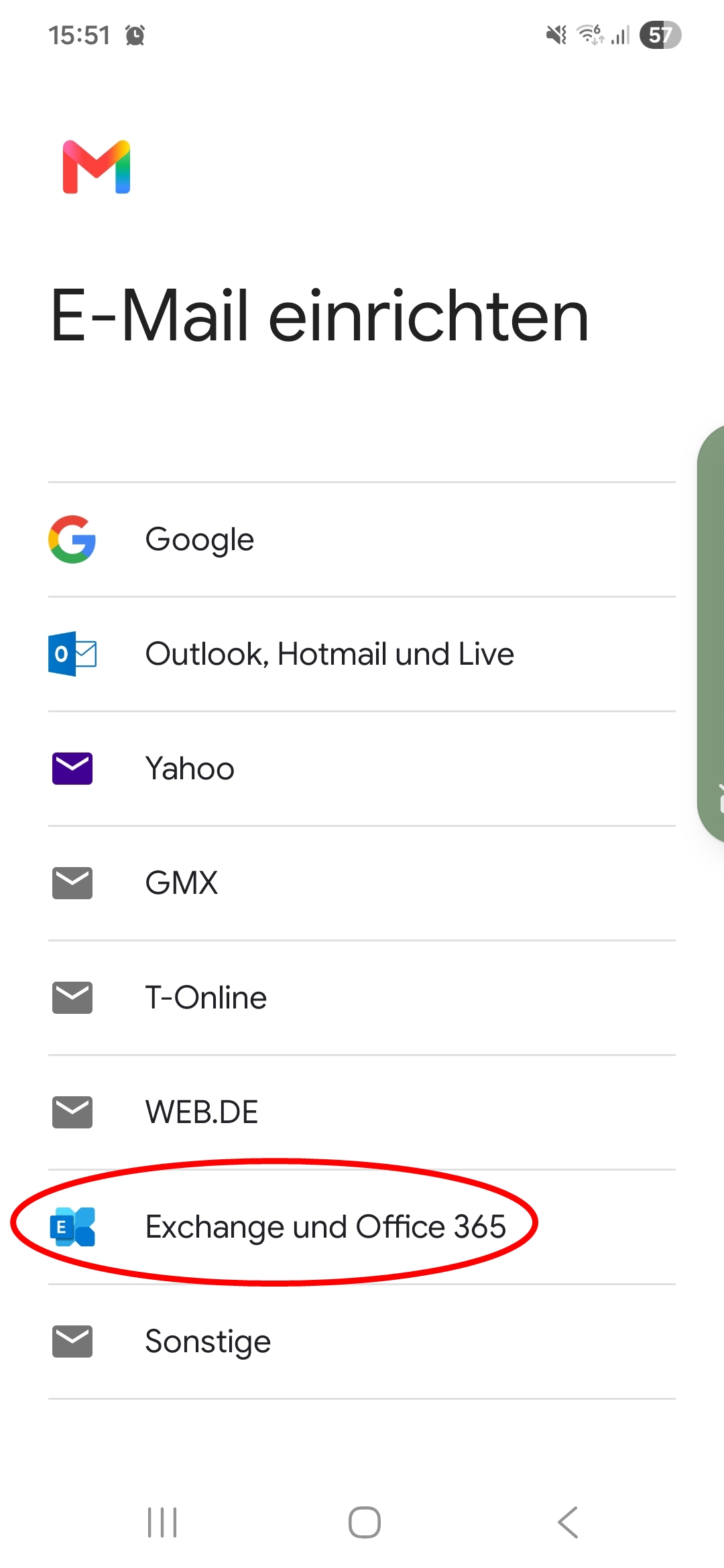
- Geben Sie die folgenden Daten ein:
- E-Mail: <ab1234>∂kit.edu als Mitarbeiter:in
(Studierende: <uxxxx>∂student.kit.edu; Gäste und Partner: <ab1234>∂partner.kit.edu)
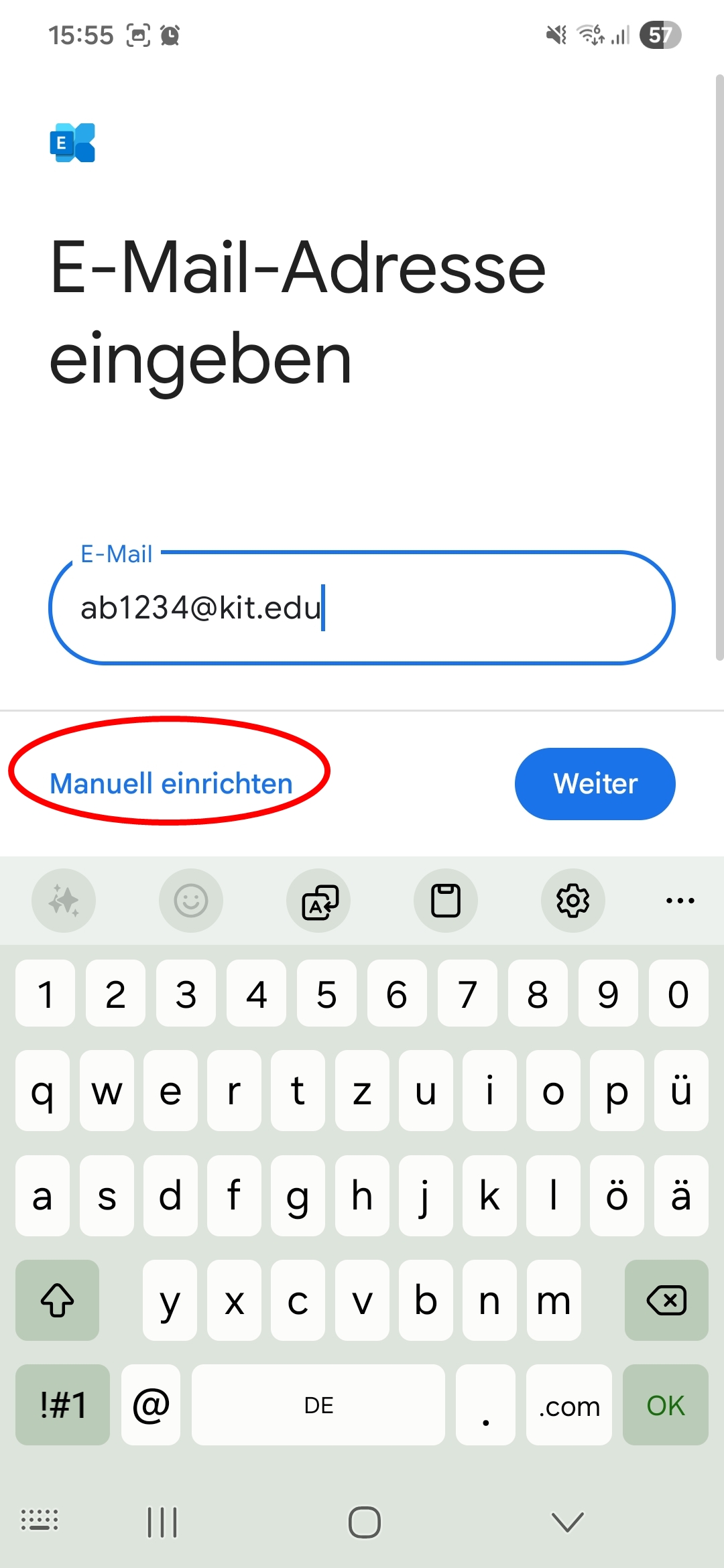
- Manuell einrichten
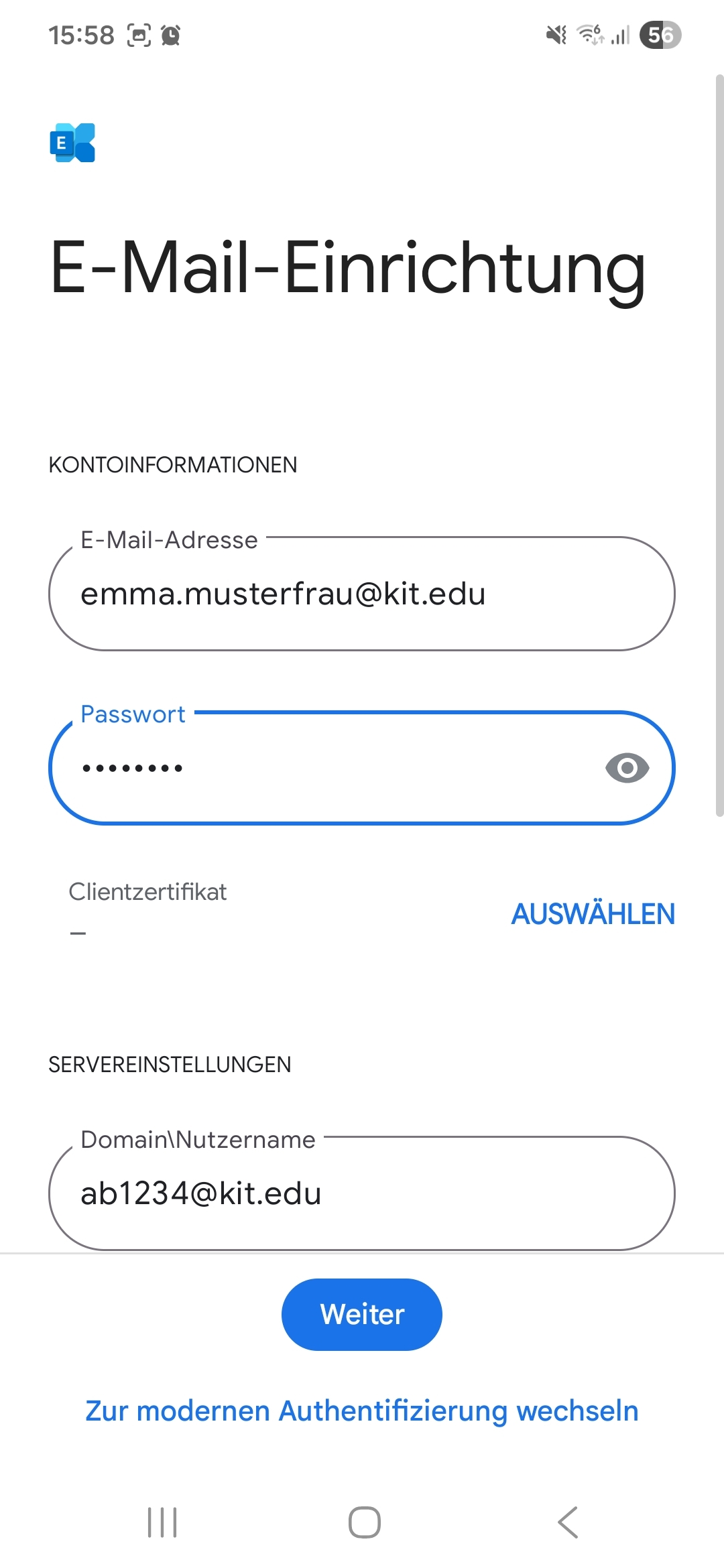
- E-Mail-Adresse: Ihre depseudonymisierte Emailadresse, z.B. <vorname.nachname>@kit.edu
- Passwort: Ihr entsprechendes Kennwort
- Clientzertifikat: nein
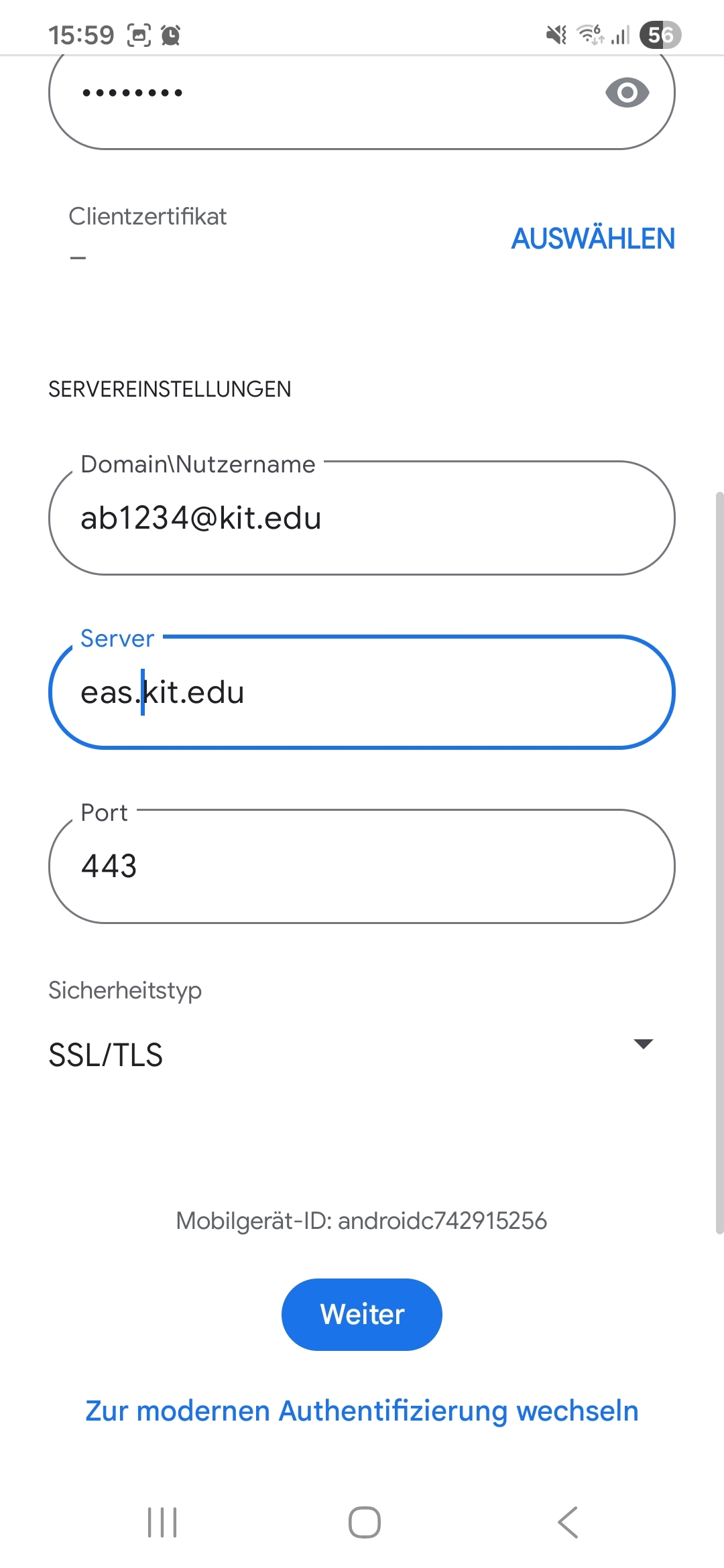
- Domain\Nutzername:
- <ab1234>∂kit.edu als Mitarbeiter:in
(Studierende: <uxxxx>∂student.kit.edu; Gäste und Partner: <ab1234>∂partner.kit.edu)
- Server: eas.kit.edu
- Port: 443
- Sicherheitstyp: SSL/TLS
- Weiter
- Fertig
Die Konfiguration ist erfolgreich abgeschlossen. Der Kalender wird in der Kalender  App angezeigt und die Kontakte in der Kontakte
  App.
App.
Anm.: Wenn Sie lediglich Ihre KIT-E-Mails auf dem mobilen Gerät abrufen möchten, können Sie Ihr KIT-Postfach als IMAP-Konto (statt als Exchange-Konto) einrichten. Dadurch wird keine ExchangeActiveSync-Gerätepartnerschaft hergestellt. Funktionen wie Kalender- oder Kontaktsynchronisation und das Globale Adreßbuch stehen in diesem Fall jedoch nicht zur Verfügung.
- Mail
 App öffnen
- -
(Menü - Einstellungen)
- Konto hinzufügen
- Weitere
- E-Mail-Adresse: <ab1234>∂kit.edu als Mitarbeiter:in
(Studierende: <uxxxx>∂student.kit.edu; Gäste und Partner: <ab1234>∂partner.kit.edu)
- Passwort: Ihr entsprechendes Kennwort
- Anmelden
- Kontotyp auswählen: IMAP-Konto
- Konto
- E-Mail-Adresse: Ihre depseudonymisierte Emailadresse, z.B. <vorname.nachname>@kit.edu
- Benutzername: <ab1234>∂kit.edu als Mitarbeiter:in
(Studierende: <uxxxx>∂student.kit.edu; Gäste und Partner: <ab1234>∂partner.kit.edu)
- Passwort: Ihr entsprechendes Kennwort
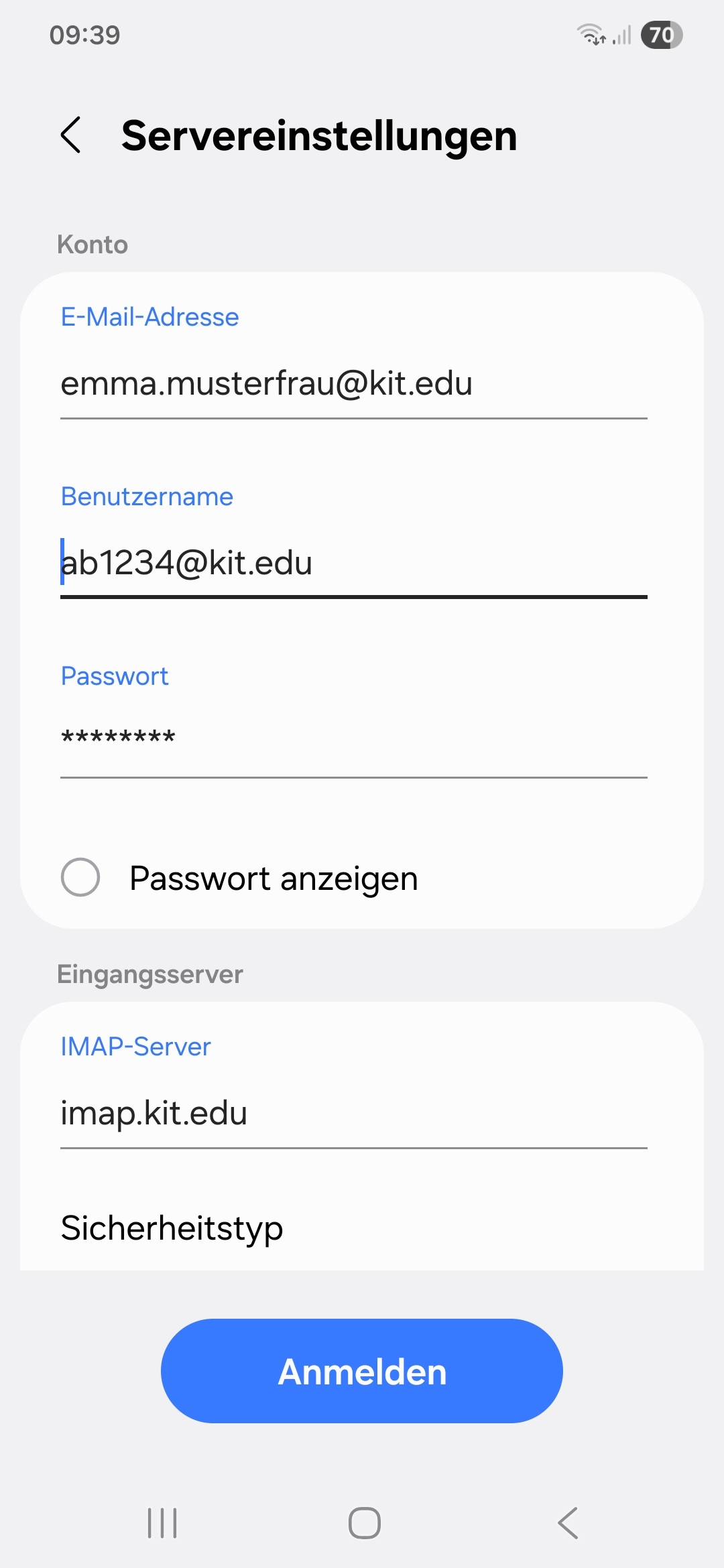
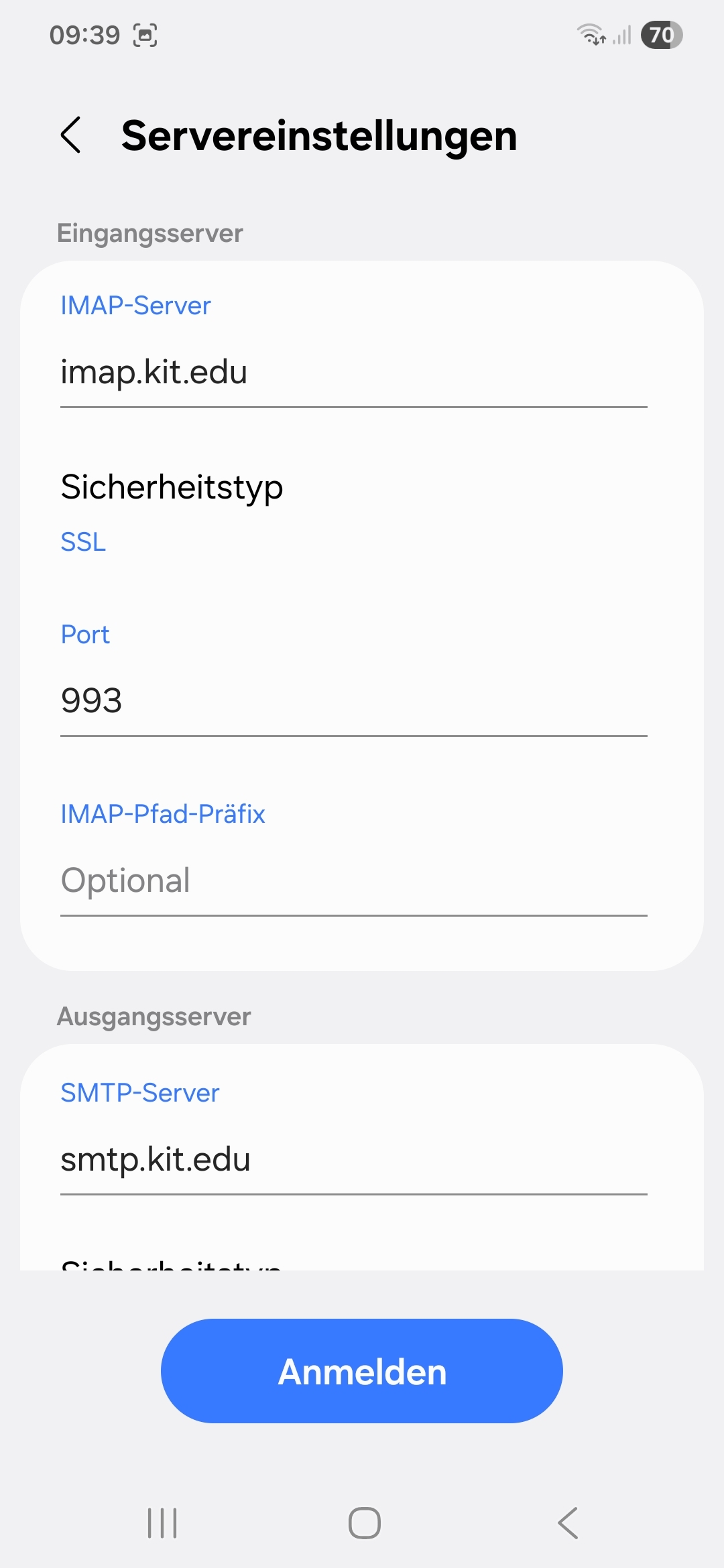
- Eingangsserver
- IMAP-Server: imap.kit.edu
- Sicherheitstyp: SSL
- Port: 993
- IMAP-Pfad-Präfix:
- Ausgangsserver
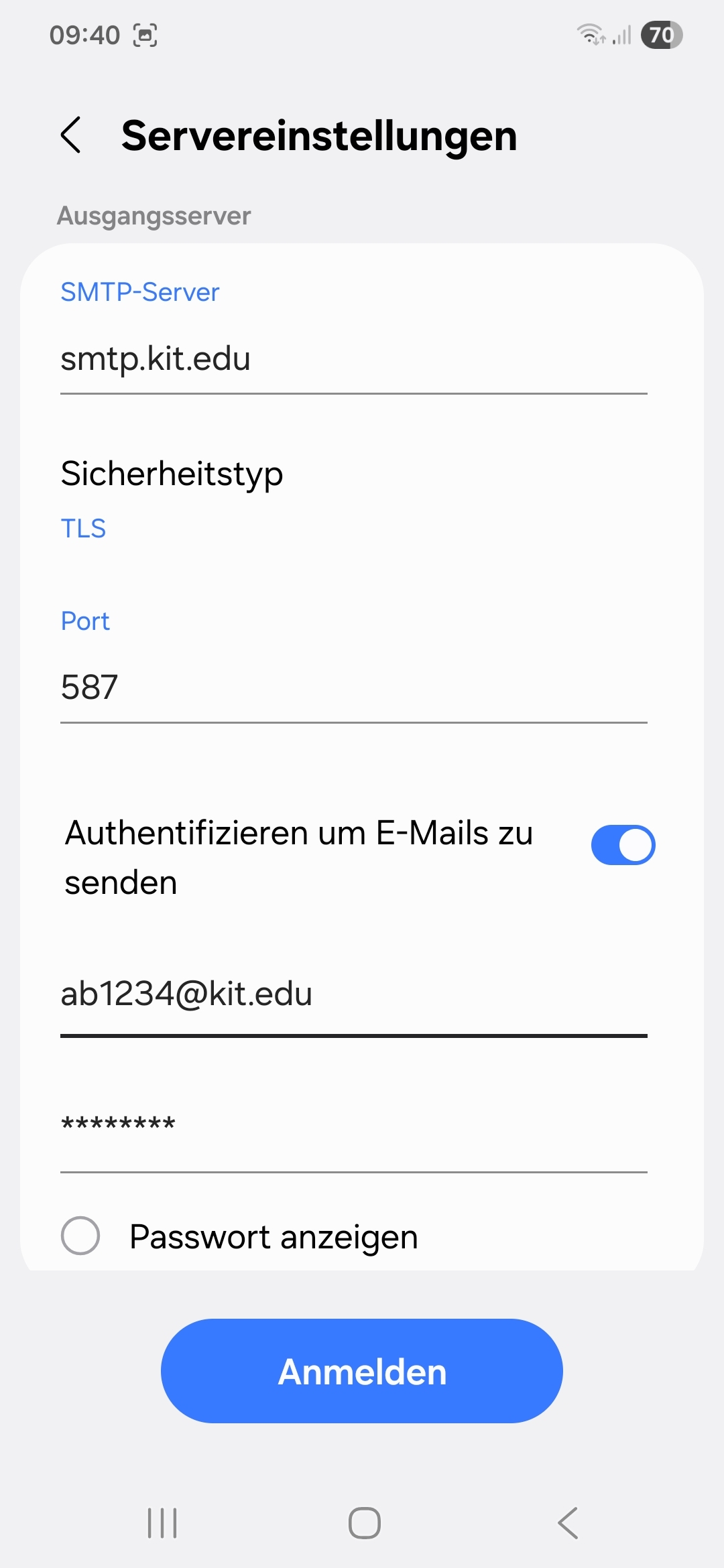
- SMTP-Server: smtp.kit.edu
- Sicherheitstyp: TLS
- Port: 587
- Authentifizieren um E-Mails zu senden: ja
- Benutzername: <ab1234>∂kit.edu als Mitarbeiter:in
(Studierende: <uxxxx>∂student.kit.edu; Gäste und Partner: <ab1234>∂partner.kit.edu)
- Passwort: Ihr entsprechendes Kennwort
- Anmelden
- Absendernamen anpassen
- Menü - Einstellungen - <Konto>
- Dein Name: Nachname, Vorname (OE)
Anm.: Wenn Sie lediglich Ihre KIT-E-Mails auf dem mobilen Gerät abrufen möchten, können Sie Ihr KIT-Postfach als IMAP-Konto (statt als Exchange-Konto) einrichten. Dadurch wird keine ExchangeActiveSync-Gerätepartnerschaft hergestellt. Funktionen wie Kalender- oder Kontaktsynchronisation und das Globale Adreßbuch stehen in diesem Fall jedoch nicht zur Verfügung.
- Mail
 App öffnen
- -
(Menü - Einstellungen)
- Konto hinzufügen
- Sonstige
- E-Mail-Adresse: Ihre depseudonymisierte Emailadresse, z.B. <vorname.nachname>@kit.edu
- Weiter
- Kontotyp: Privat (IMAP)
- Passwort: Ihr entsprechendes Kennwort
- Weiter
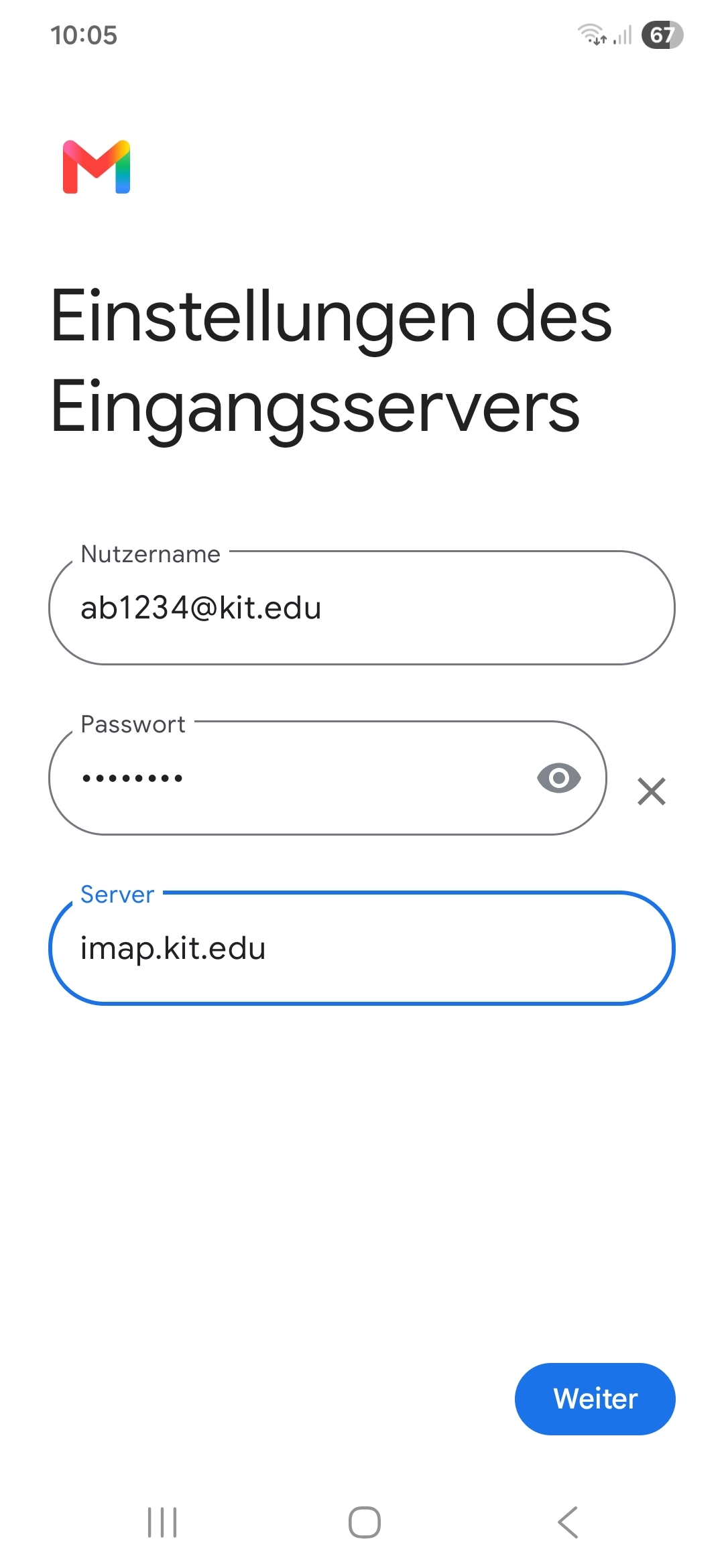
- Einstellungen des Eingangsservers
- Nutzername: <ab1234>∂kit.edu als Mitarbeiter:in
- (Studierende: <uxxxx>∂student.kit.edu; Gäste und Partner: <ab1234>∂partner.kit.edu)
- Passwort: Ihr entsprechendes Kennwort
- Server: imap.kit.edu
- Weiter
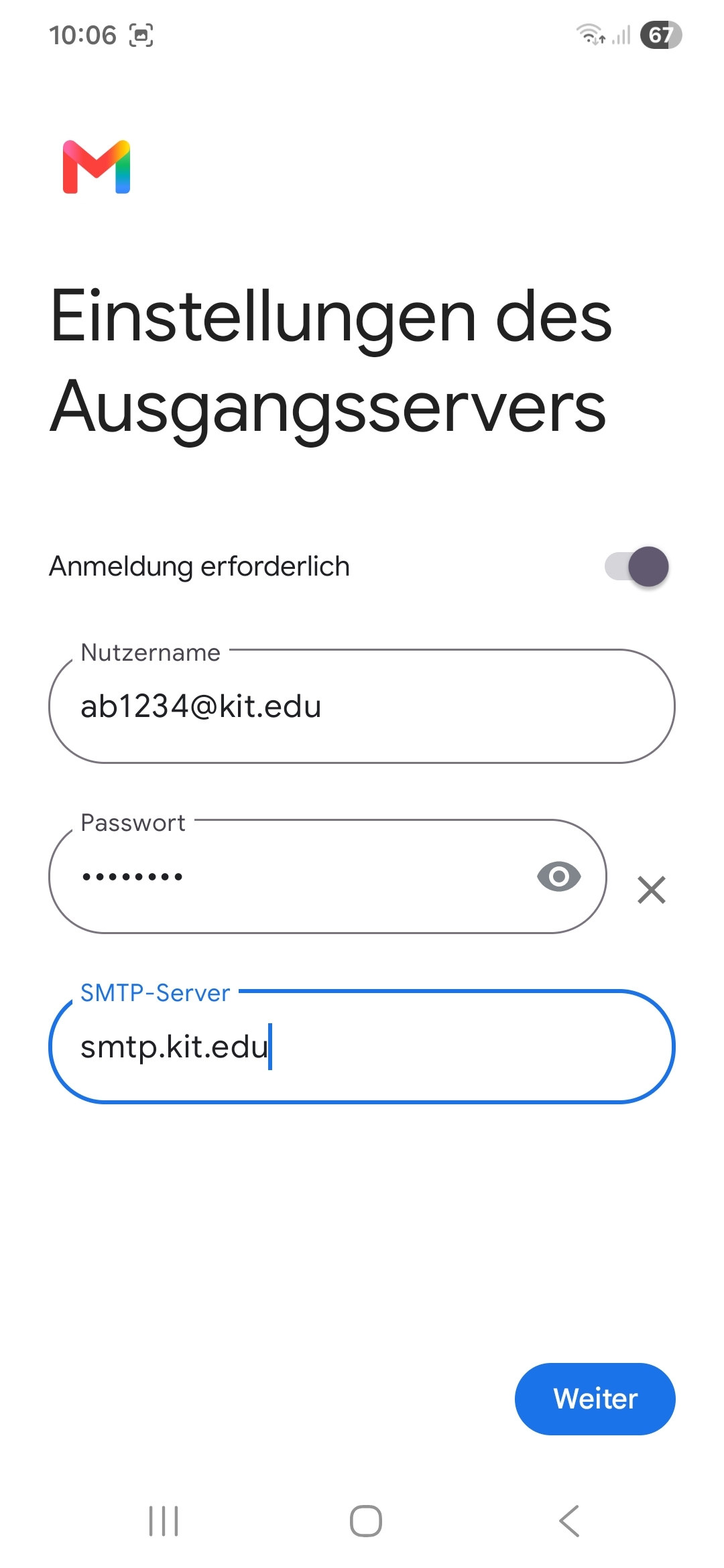
- Einstellungen des Ausgangsservers
- Anmeldung erforderlich: ja
- Nutzername: <ab1234>∂kit.edu als Mitarbeiter:in
- (Studierende: <uxxxx>∂student.kit.edu; Gäste und Partner: <ab1234>∂partner.kit.edu)
- Passwort: Ihr entsprechendes Kennwort
- SMTP-Server: smtp.kit.edu
- Weiter
- Kontoptionen: gewünschte Optionen einstellen
- Weiter
- Das Konto ist jetzt eingerichtet und E-Mail ist demnächst verfügbar.
- Kontoname: Name für das Mail-Konto, z.B. <vorname.nachname>@kit.edu-IMAP
- Mein Name: Nachname, Vorname (OE)
- Weiter