

Linux
Bei Problemen lesen Sie auch unsere WLAN-FAQ und beachten die Checkliste bei Störungsmeldungen im WLAN.
WLAN konfigurieren
Authentifizierung bei KIT und eduroam
Im Folgenden zeigen wir die Authentifizierug bei KIT. Für eduroam wählen Sie im Network Manager einfach die SSID eduroam aus. Die Konfiguration geschieht ganz analog. Bei der Nutzung von wpa_supplicant müssen Sie lediglich die SSID eduroam statt KIT angeben.
Für eine sichere Verbindung wird das CA-Zertifikat ISRG Root YE (bzw. ISRG Root X2 oder ISRG Root X1) benötigt. Dieses ist in allen uns bekannten Distributionen im Paket ca-certificates enthalten.
Falls keines der CA-Zertifikate in ihrer Distribution vorhanden ist steht das Zertifikat für ISRG Root YE unter dem folgenden Link bereit: root-ye.pem
Das installierte Zertifikat finden Sie in verschiedenen Distributionen dann jedoch in unterschiedlichen Dateien (meist in Bundle-Dateien, zusammen mit anderen Zertifikaten, diese sind zu bevorzugen).
Ubuntu/Debian: /etc/ssl/certs/ca-certificates.crt
Fedora: /etc/ssl/certs/ca-bundle.crt
Arch Linux: /etc/ca-certificates/extracted/tls-ca-bundle.pem
Für die Verbindung zu KIT können Sie zum Beispiel den Network Manager benutzen.
Dieser dient als grafische Benutzeroberfläche für Verwaltung von drahtlose Verbindungen.
Im Hintergrund werden Dienste wie zum Beispiel wpa_supplicant oder iwd zur Konfiguration und Authentifizierung der drahtlosen Verbindungen genutzt.
Erfahrene Benutzer können selbstverständlich die direkte Konfiguration auch ohne grafische Oberfläche benutzen.
Network Manager
Die Screenshots wurden mit Ubuntu 26.04 mit dem Desktop Environment GNOME erstellt. Unter anderen Distributionen und Desktop Environments können sich die Dialoge visuell unterscheiden.
-
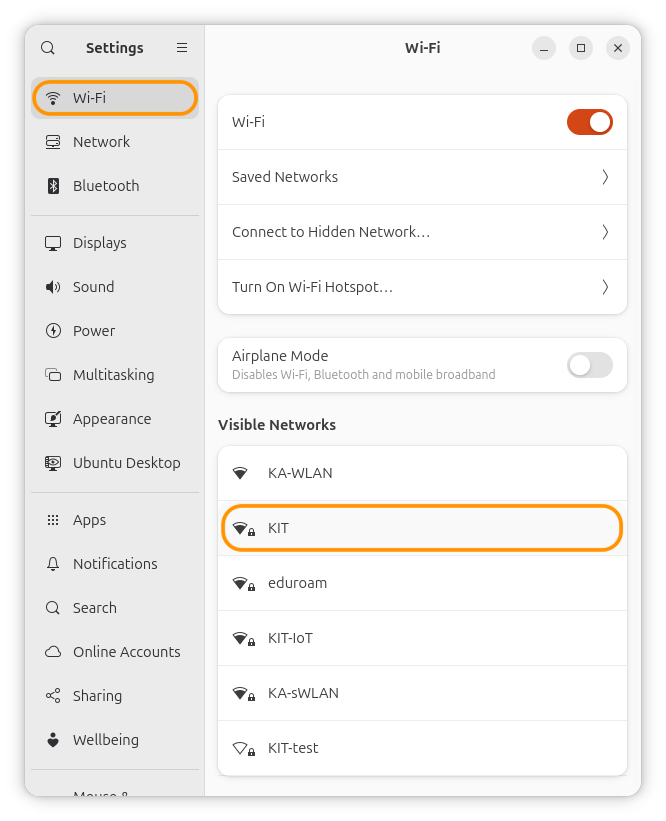
Öffnen Sie die Einstellungen App und wählen sie im WLAN Menü das Netzwerk aus mit dem Sie sich verbinden möchten.
-
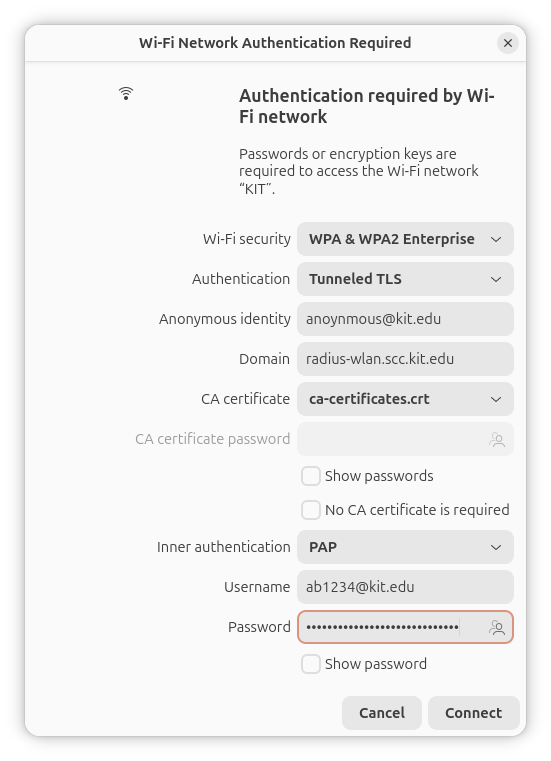
Konfigurieren Sie die Einstellungen für das Netzwerk wie hier beschrieben und klicken Sie auf Verbinden.
- Sicherheit des Funknetzwerks: WPA & WPA2 Enterprise
- Legitimierung: Tunneled TLS
- Anonyme Identität: anonymous@kit.edu
- Domäne: radius-wlan.scc.kit.edu
- CA-Zertifikat: /etc/ssl/certs/ca-certificates.crt
- Innere Legitimierung: PAP
- Benutzername: Ihr KIT-Kürzel@kit.edu (e.g. ab1234@kit.edu or uxxxx@kit.edu)
- Passwort: Ihr Passwort
-
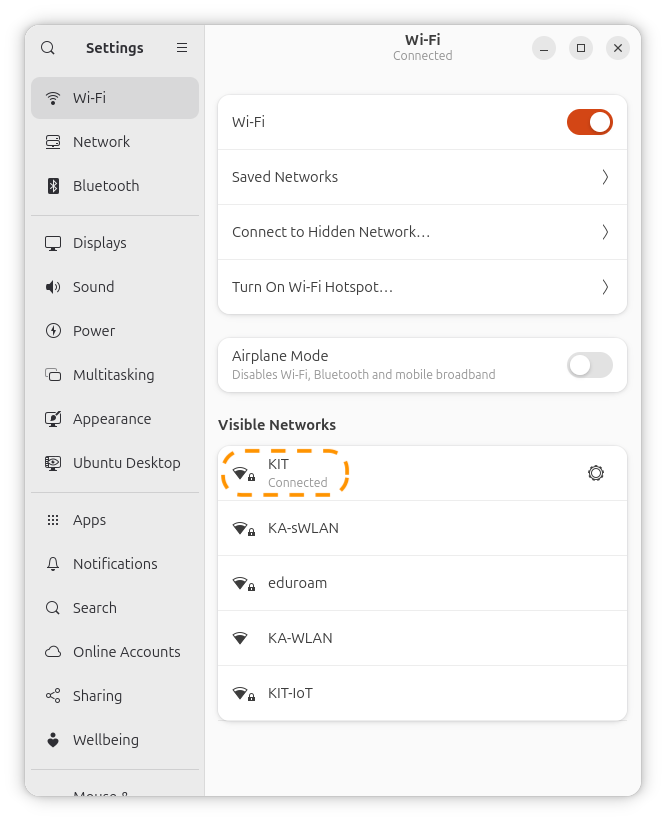
Ihr Gerät sollte sich nun mit dem eingerichteten Netzwerk verbunden haben.
direkte Konfiguration
wpa_supplicant
Wollen Sie direkt wpa_supplicant benutzen, sollte in Ihrer Konfigurationsdatei Folgendes stehen. ca_cert ist für Debian/Ubuntu konfiguriert. Für andere Distributionen muss dort möglicherweise etwas Anderes stehen, siehe auch die Informationen zum CA-Zertifikat am Anfang dieser Seite.
WPA2/WPA3-Enterprise (gemischt)
network={
ssid="KIT"
key_mgmt=WPA-EAP WPA-EAP-SHA256
pairwise=CCMP TKIP
group=CCMP TKIP
eap=TTLS
phase2="auth=PAP"
anonymous_identity="anonymous@kit.edu"
identity="ab1234@kit.edu"
password="password"
ca_cert="/etc/ssl/certs/ca-certificates.crt"
altsubject_match="DNS:radius-wlan.scc.kit.edu"
ieee80211w=1
}
WPA3-Enterprise (ausschließlich)
Zur Zeit wird WPA2/WPA3-Enterprise im gemischten Modus unterstützt.
Eine ausschließliche WPA3-Konfiguration wird noch zur Verfügung gestellt. Bitte nutzen Sie die gemischte Konfiguration.
iwd
Wollen Sie iwd benutzen, müssen Sie unter /var/lib/iwd/KIT.8021x eine Konfigurationsdatei anlegen, in der Folgendes steht. ca_cert ist für Debian/Ubuntu konfiguriert. Für andere Distributionen muss dort möglicherweise etwas Anderes stehen, siehe auch die Informationen zum CA-Zertifikat am Anfang dieser Seite.
WPA2/WPA3-Enterprise (gemischt)
[General]
ManagementFrameProtection=1
[Security]
EAP-Method=TTLS
EAP-Identity=anonymous ∂does-not-exist.kit edu
EAP-TTLS-CACert=/etc/ssl/certs/ca-certificates.crt
EAP-TTLS-ServerDomainMask=radius-wlan.scc.kit.edu
EAP-TTLS-Phase2-Method=Tunneled-PAP
EAP-TTLS-Phase2-Identity=ab1234 ∂does-not-exist.kit edu
EAP-TTLS-Phase2-Password=password
[Settings]
AutoConnect=true
WPA3-Enterprise (ausschließlich)
Zur Zeit wird WPA2/WPA3-Enterprise im gemischten Modus unterstützt.
Eine ausschließliche WPA3-Konfiguration wird noch zur Verfügung gestellt. Bitte nutzen Sie die gemischte Konfiguration.