

Windows
Bei Problemen lesen Sie auch unsere WLAN-FAQ und beachten die Checkliste bei Störungsmeldungen im WLAN.
WLAN konfigurieren
Diese Anleitung beschreibt die Einrichtung des WLANs am KIT unter Windows 11 für die WLAN-Netze KIT und eduroam. Die Einrichtung von eduroam erfolgt analog zu KIT - wählen Sie einfach stattdessen das Netzwerk eduroam aus.
Sollte die Anmeldung nicht funktionieren, müssen eventuell Sie das WLAN-Netzwerk löschen und neu anlegen.
Authentifizierung bei KIT und eduroam
-
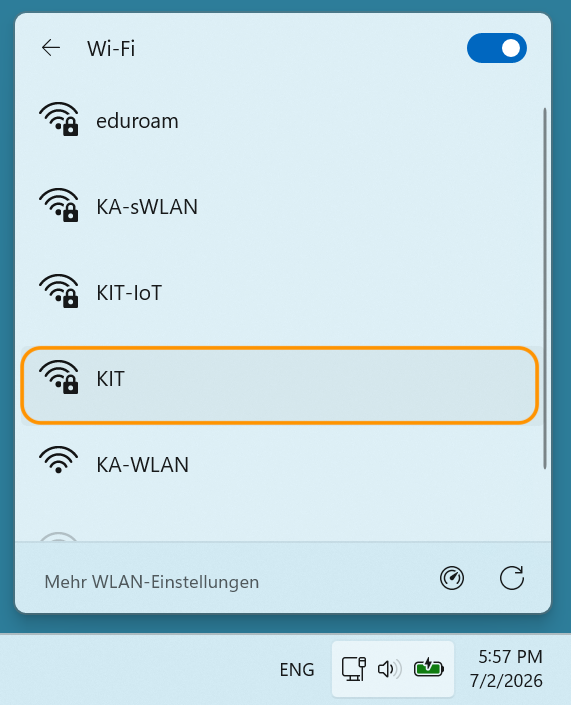
Klicken Sie unten rechts in der Taskleiste auf das WLAN-Symbol. Es wird eine Liste der bereits vorhandenen Funknetzen angezeigt:
-
Wählen Sie KIT oder eduroam aus.
-
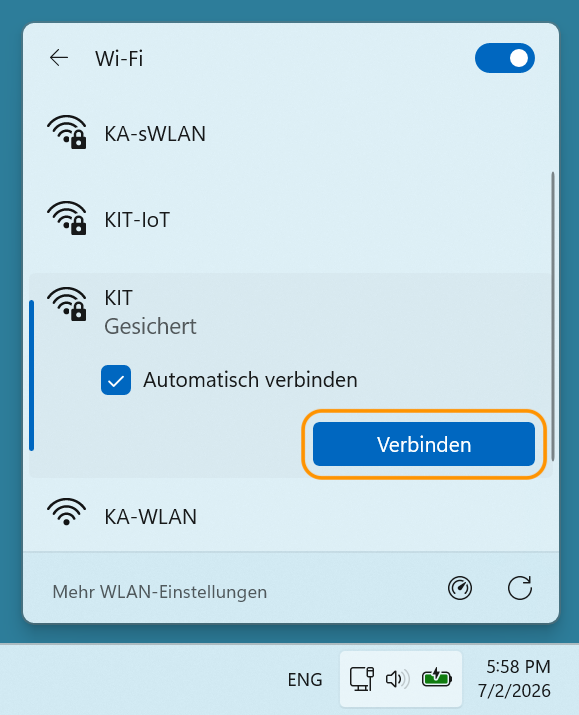
Klicken Sie auf Verbinden. Falls der Rechner in der Domäne ist, kann hier eine Option Windows Benutzerkonto verwenden erscheinen. Hier bitte keinen Haken setzen.
-
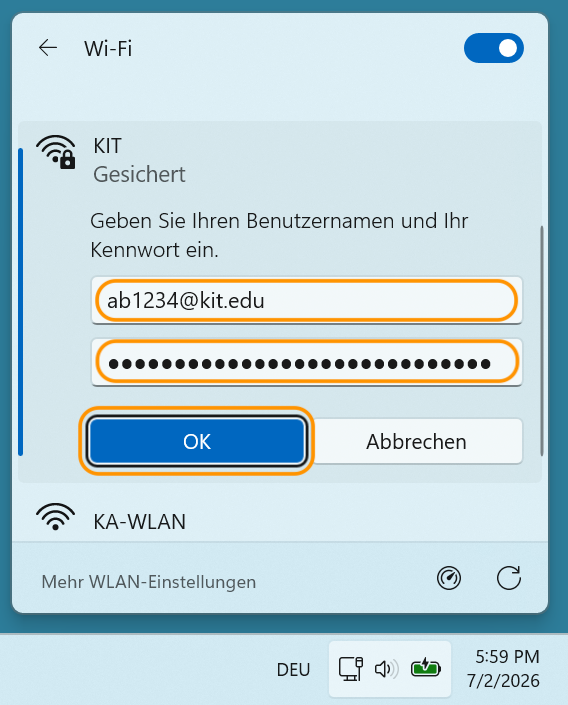
Geben Sie jetzt Benutzername@kit.edu sowie das Kennwort Ihres KIT-Accounts ein (z.B. ab1234@kit.edu bzw. uxxxx@kit.edu)
-
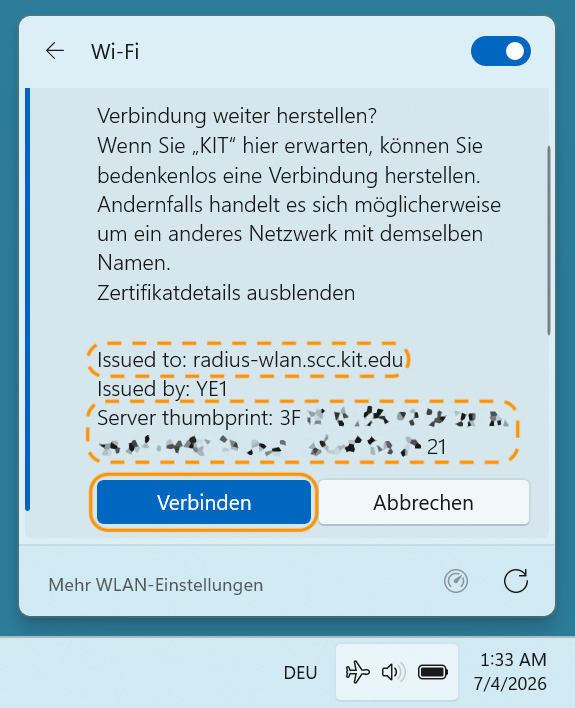
Klicken Sie auf Zertifikatsdetails anzeigen und prüfen Sie, dass Issued to korrekt auf radius-wlan.scc.kit.edu steht. Prüfen Sie ebenfalls den Server thumbprint (
FE:0A:58:A7:D8:97:2E:3C:20:49:67:E7:63:FA:56:FA:F4:9E:55:55). Wenn alles passt, klicken Sie auf Verbinden.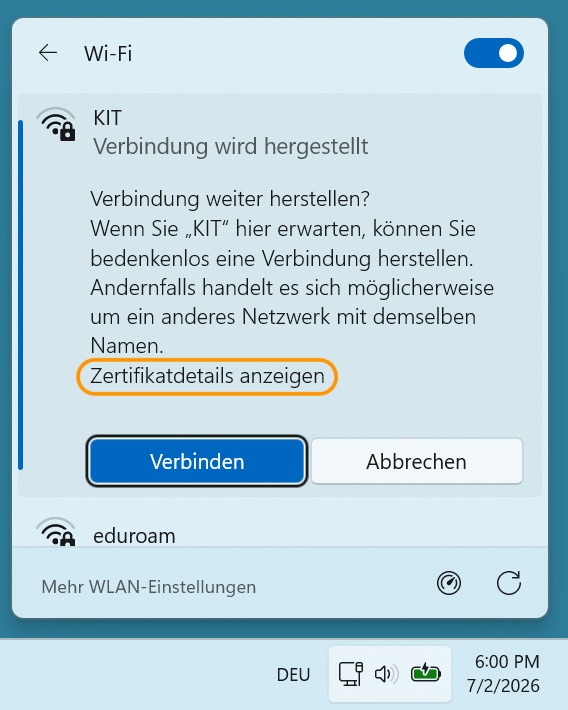
-
Bei Erfolg wird die Verbindung als Verbunden, gesichert angezeigt.
Vorhandenes Netzwerk löschen
-
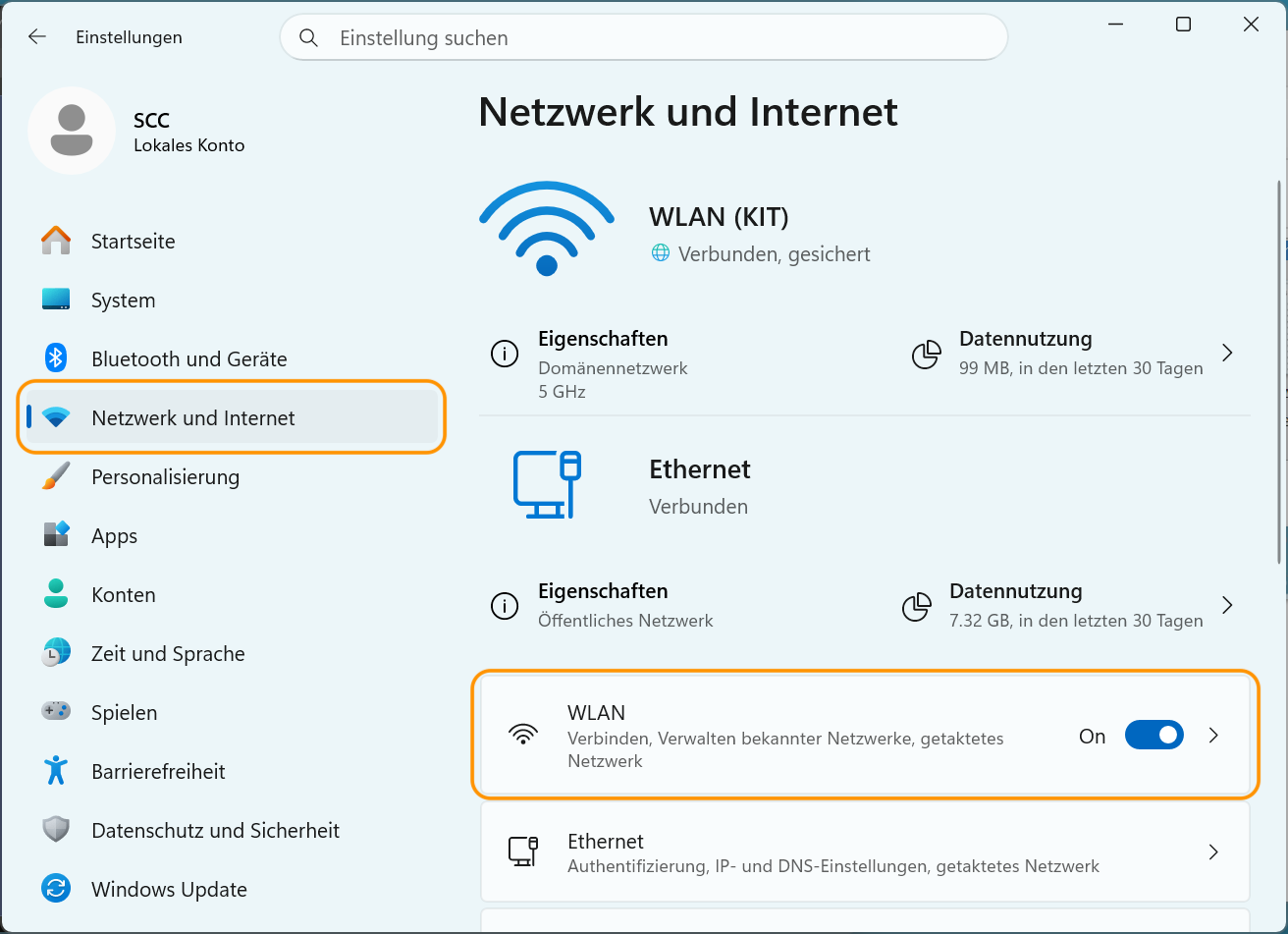
Öffnen Sie die Windows-Einstellungen (Windows + I oder über das Windows-Menü) und wechseln Sie zum Abschnitt Netzwerk und Internet. Klicken Sie auf WLAN.
-
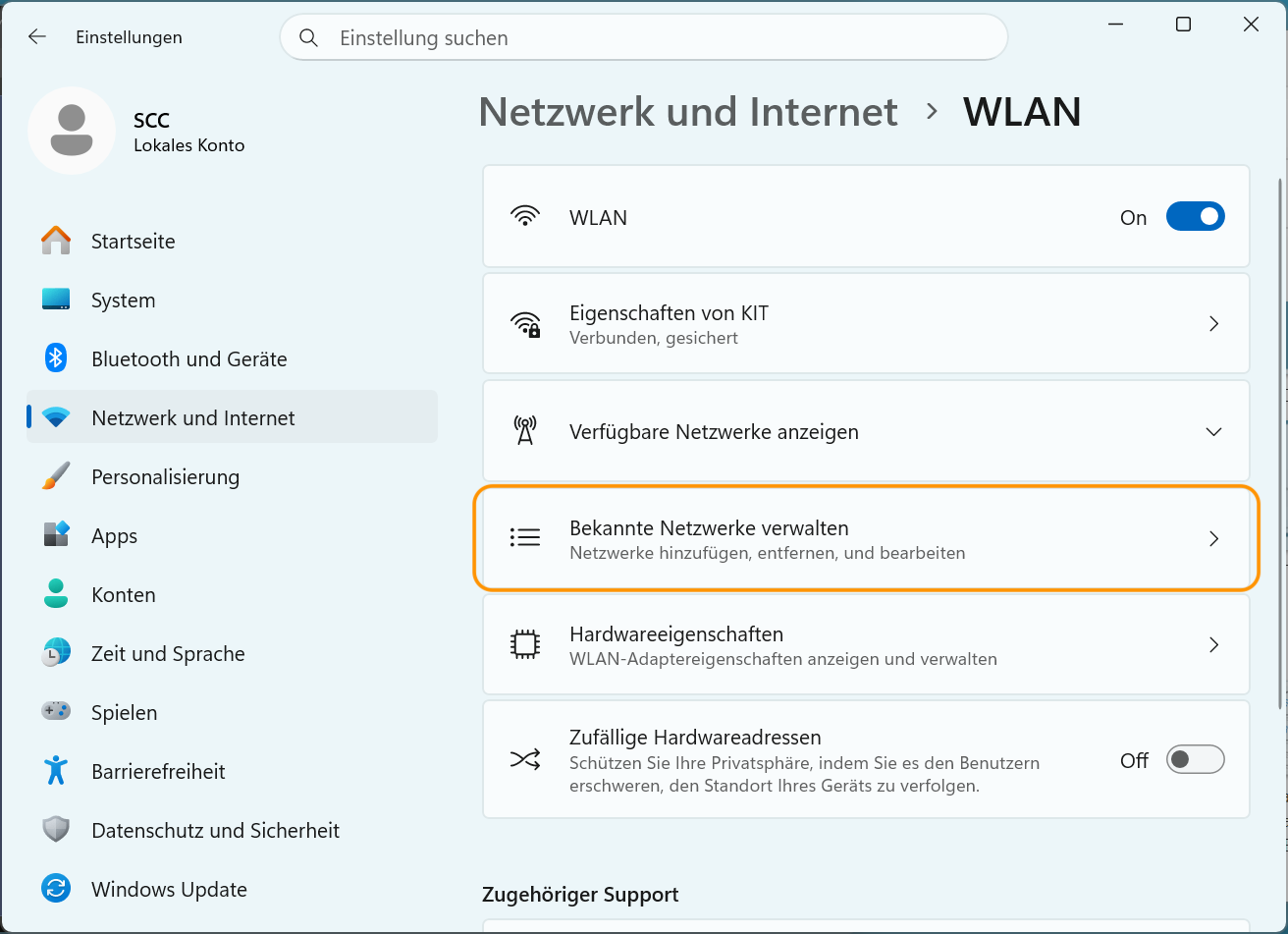
Klicken Sie auf Verfügbare Netzwerke anzeigen.
-
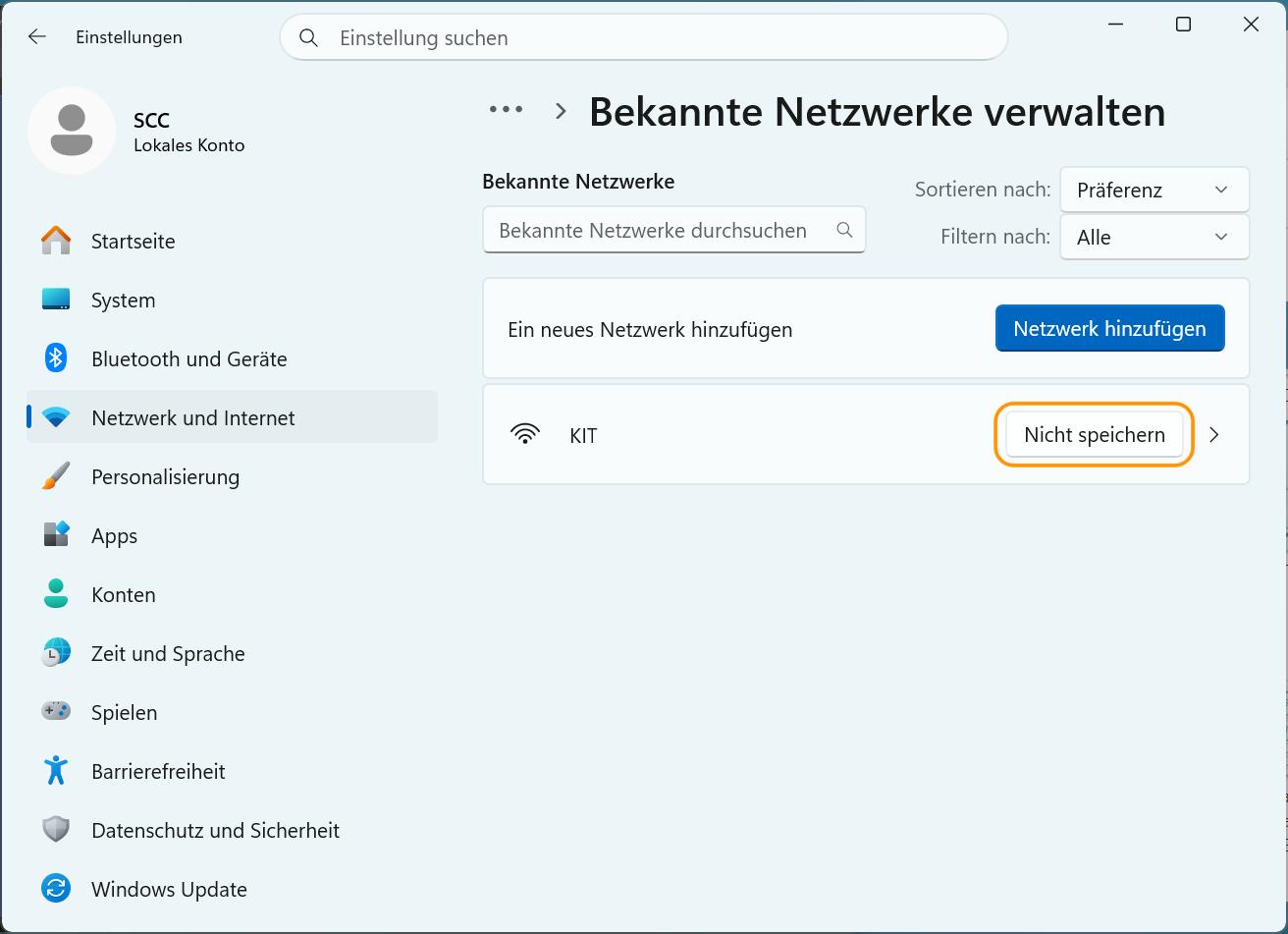
Finden Sie das zu löschende WLAN in der Liste und klicken Sie Nicht speichern.
Manuelle Konfiguration
Genaue Schritte zum manuellen Anlegen und Bearbeiten finden Sie unter Windows: manuelle Konfiguration.