Windows manuelle Konfiguration
Bei Problemen lesen Sie auch unsere WLAN-FAQ und beachten die Checkliste bei Störungsmeldungen im WLAN.
Diese Anleitung beschreibt die manuelle Verbindung zum Netzwerk KIT (oder eduroam) in Windows 11.
Wenn noch kein Eintrag für das Funknetzwerk KIT vorhanden ist oder die Verbindung nicht erfolgreich war, müssen Sie ein neues Funknetzwerk einrichten. Im zweiten Fall muss das vorhandene Netzwerk gelöscht (siehe Anleitung hier) werden, um alle weitere Einstellungen erfolgreich durchführen zu können:
-
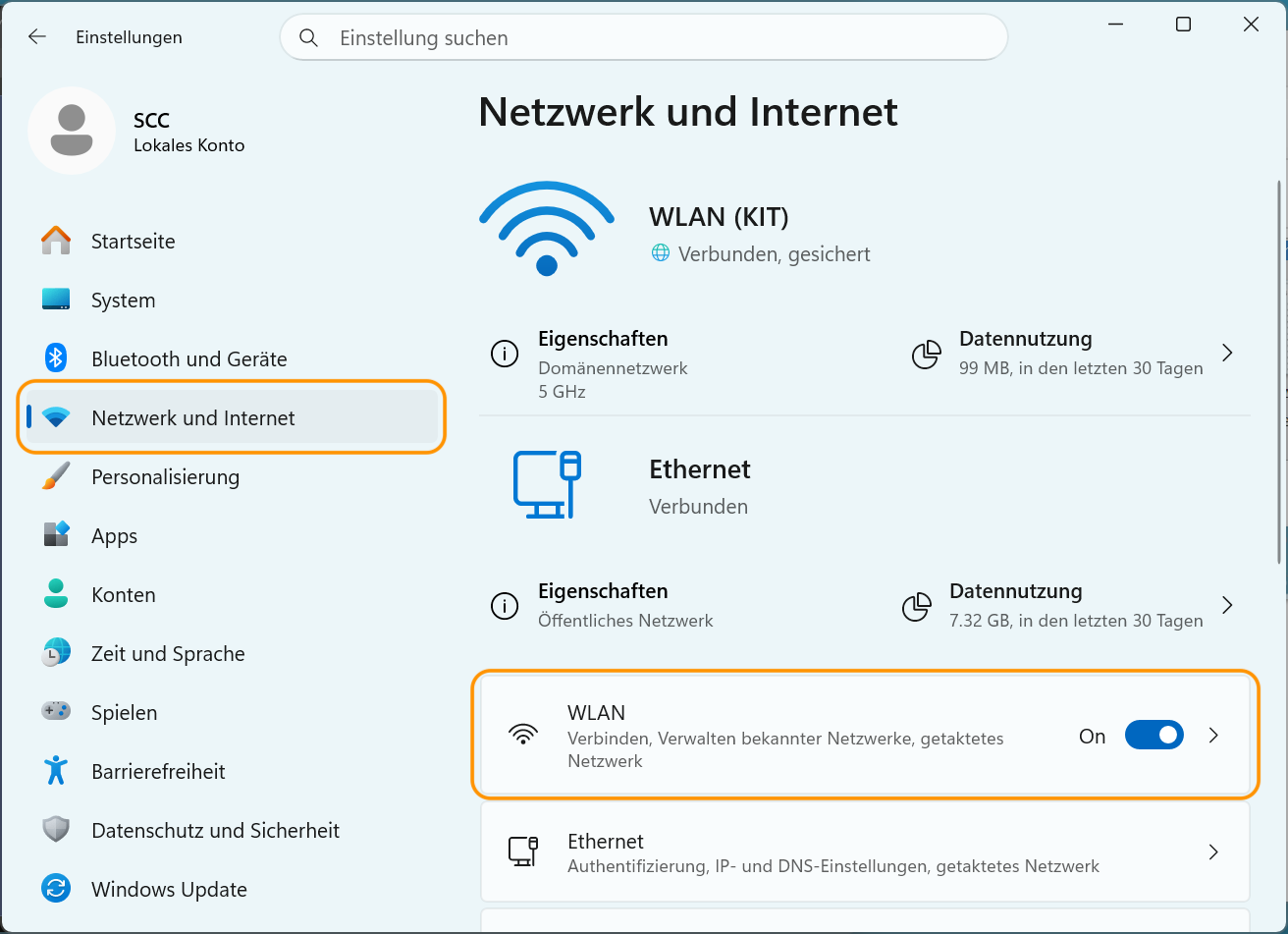
Öffnen Sie die Windows-Einstellungen ( + I oder über das Windows-Menü) und wechseln Sie zum Abschnitt Netzwerk und Internet.
-
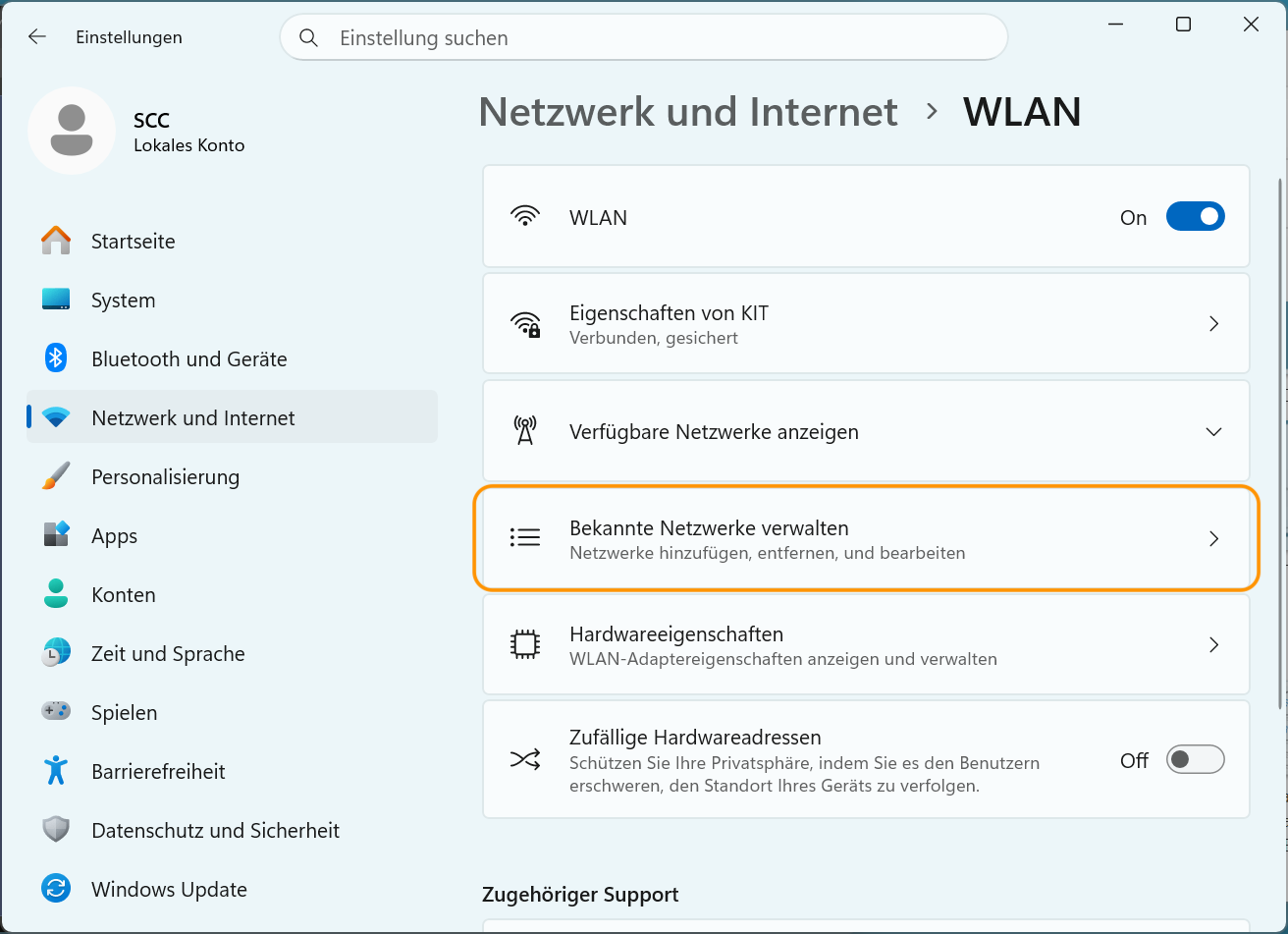
Klicken Sie auf WLAN, dann Bekannte Netzwerke verwalten.
-
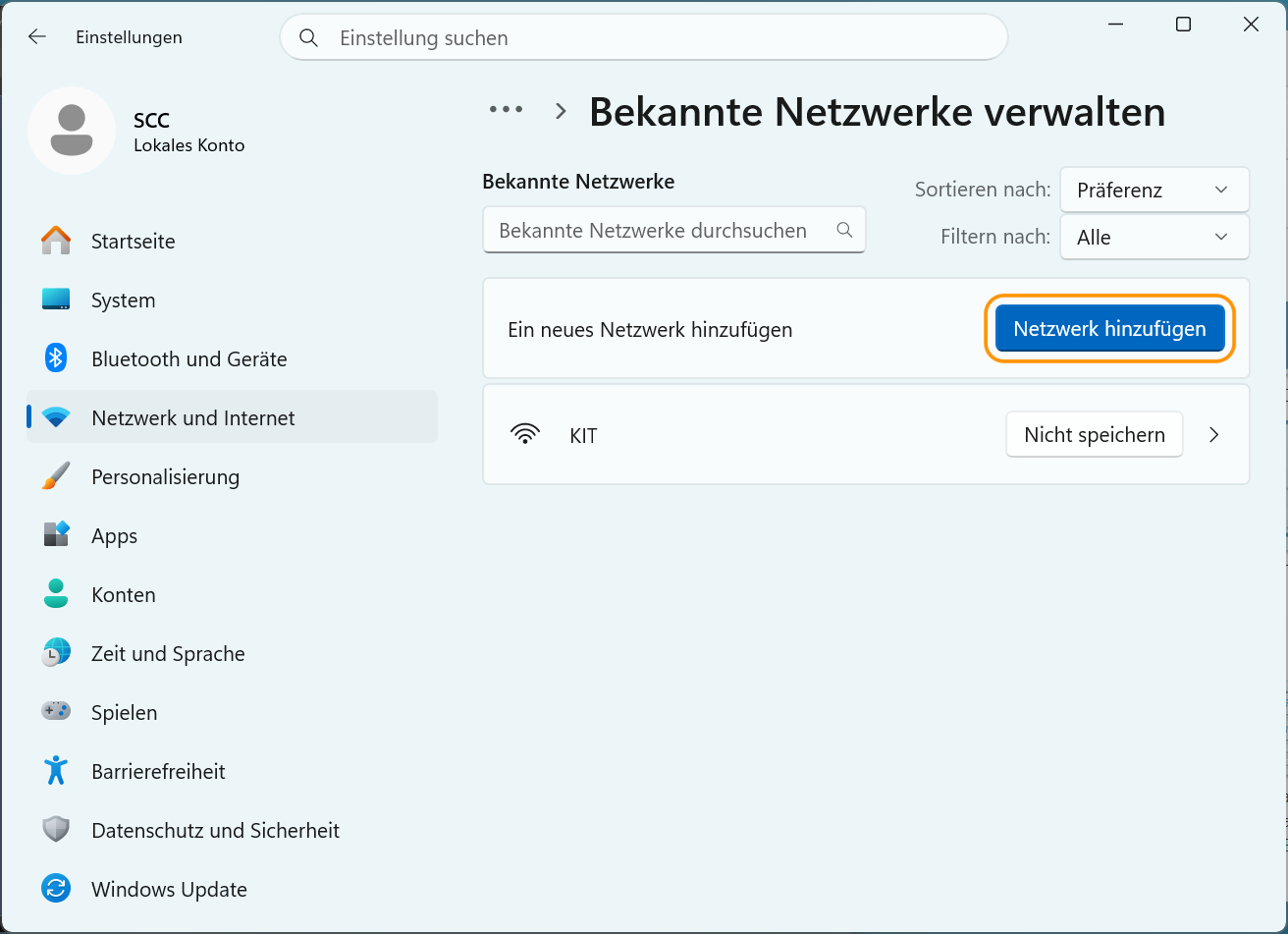
Klicken Sie auf Netzwerk hinzufügen.
-
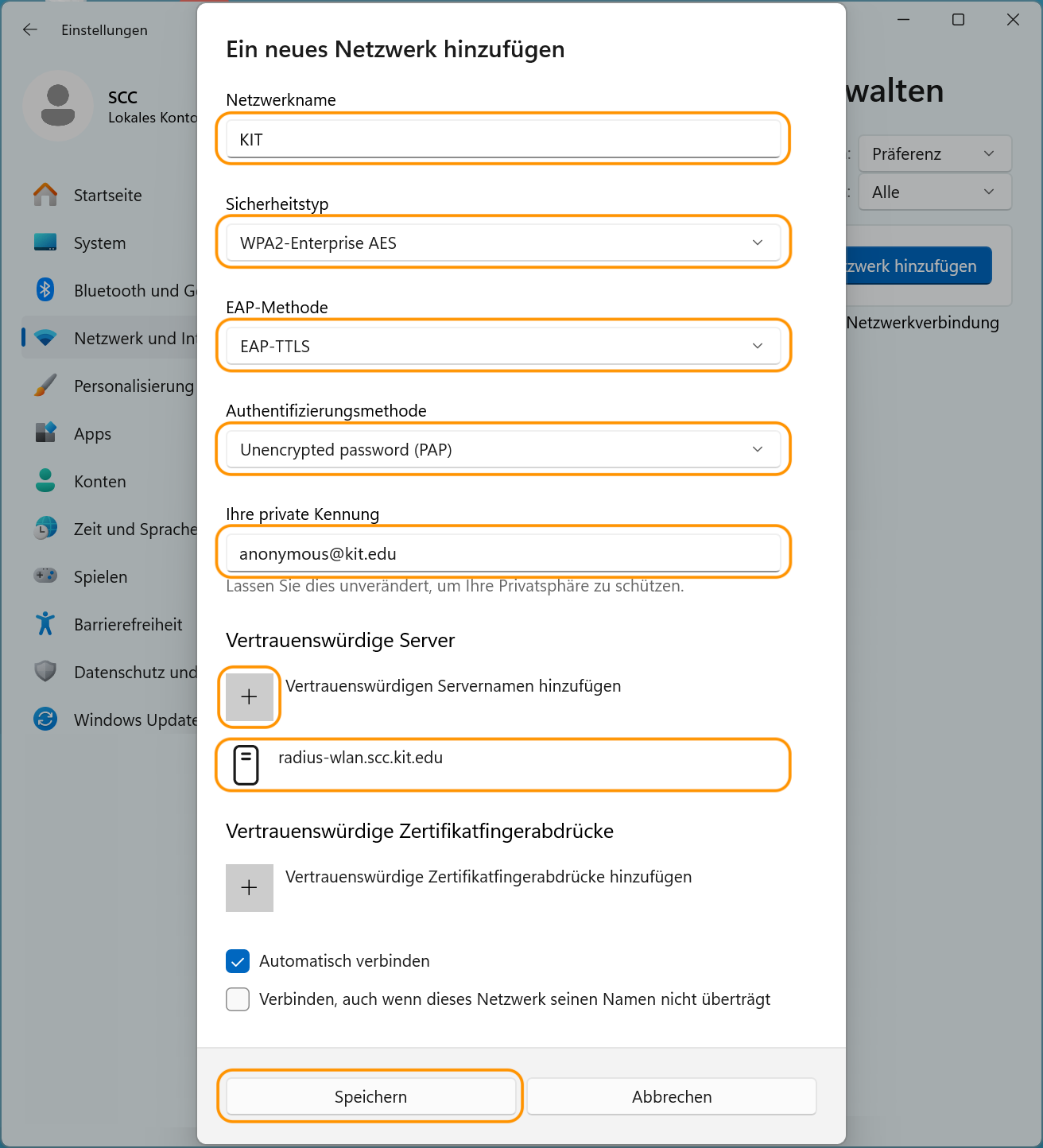
Passen Sie alle markierten Einstellungen an:
- Netzwerkname: KIT
- Sicherheitstyp: WPA2-Enterprise AES
- EAP-Methode: EAP-TTLS
- Authentifizierungsmethode: PAP
- Private Kennung: anonymous@kit.edu
- Vertrauenswürdiger Server: radius-wlan.scc.kit.edu
Schließen Sie den Dialog mit Speichern.
-
Die Verbindung taucht jetzt in der Liste der bekannten Netzwerke in der Taskleiste auf:
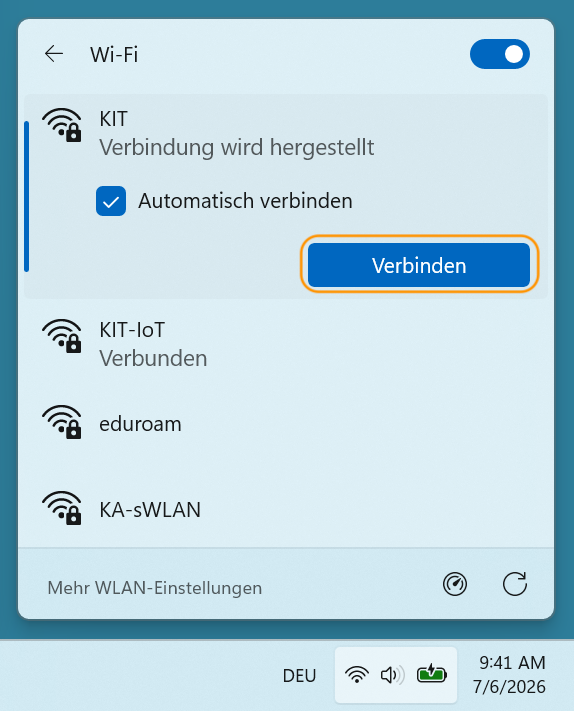
-
Geben Sie jetzt Benutzername@kit.edu sowie das Kennwort Ihres KIT-Accounts ein (z.B. ab1234@kit.edu bzw. uxxxx@kit.edu):
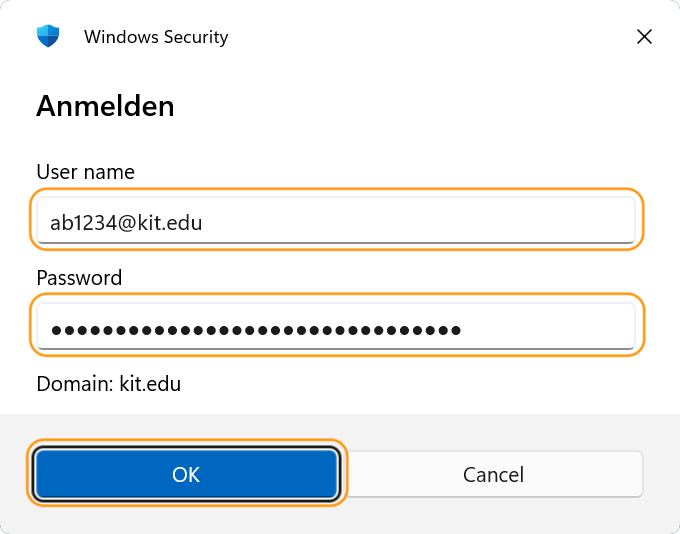
-
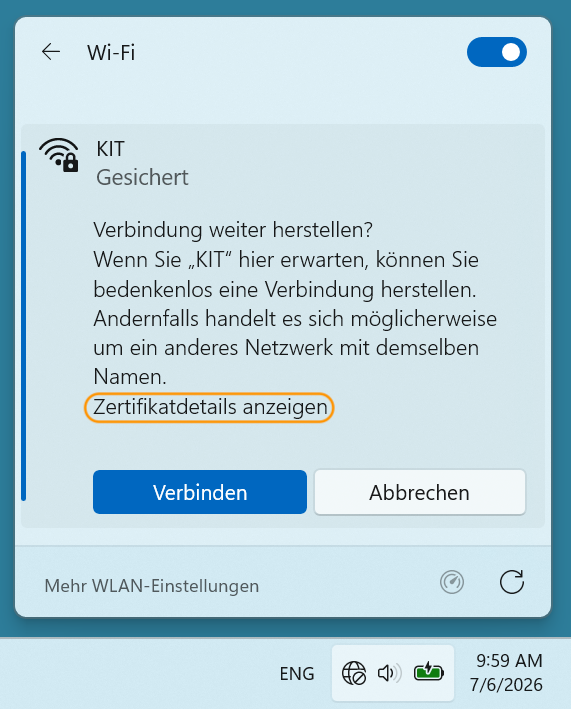
Prüfen Sie wie in der anderen Windows-Anleitung beschrieben das Zertifikat. Danach ist die Einrichtung fertig: