Android
Bei Problemen lesen Sie auch unsere WLAN-FAQ und beachten die Checkliste bei Störungsmeldungen im WLAN
Authentifizierung bei KIT und eduroam
Im Folgenden zeigen wir die Authentifizierung bei KIT. Die Authentifizierung für eduroam verläuft analog.
-
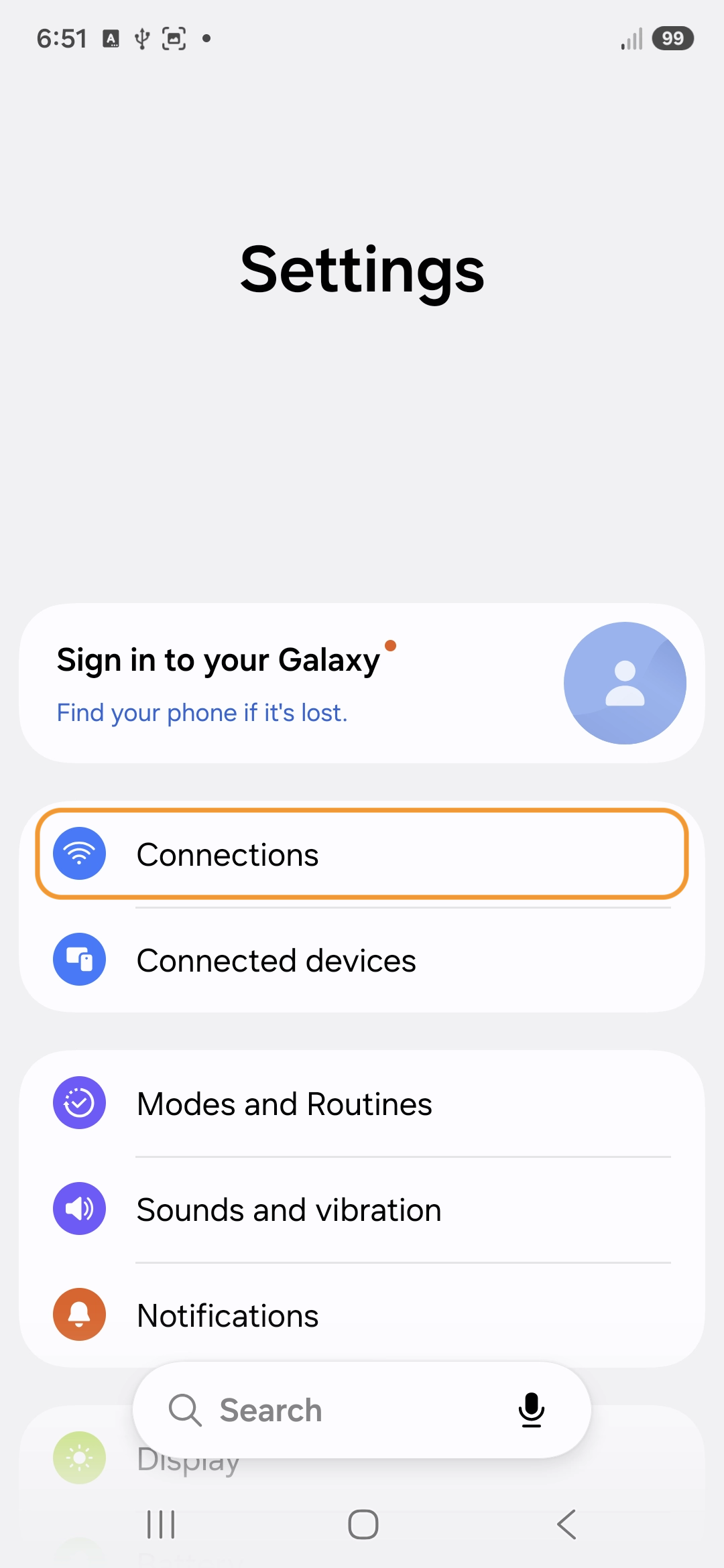
Öffnen sie die Einstellungen App und wählen sie den Menüpunkt Verbindungen aus.
-
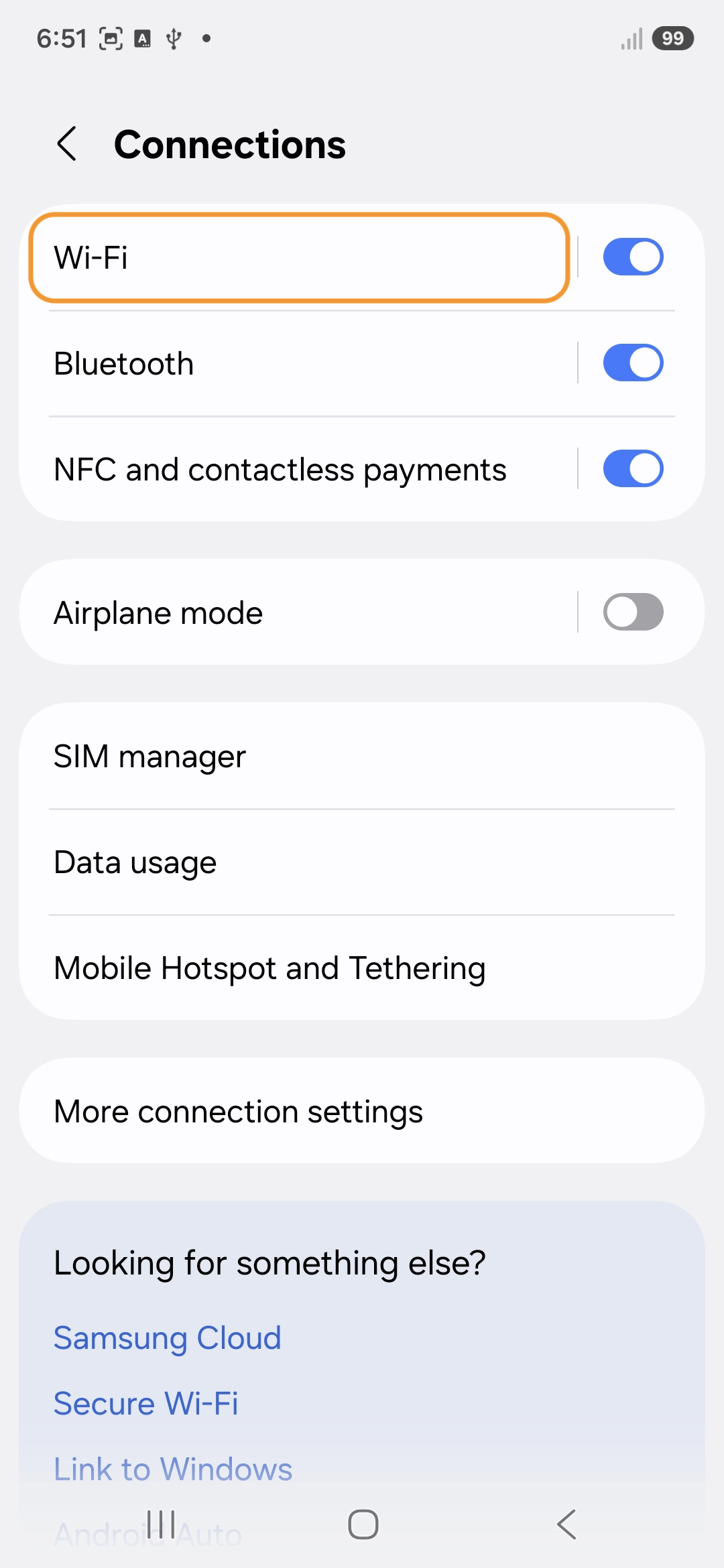
Wählen Sie den Menüpunkt WLAN aus.
-
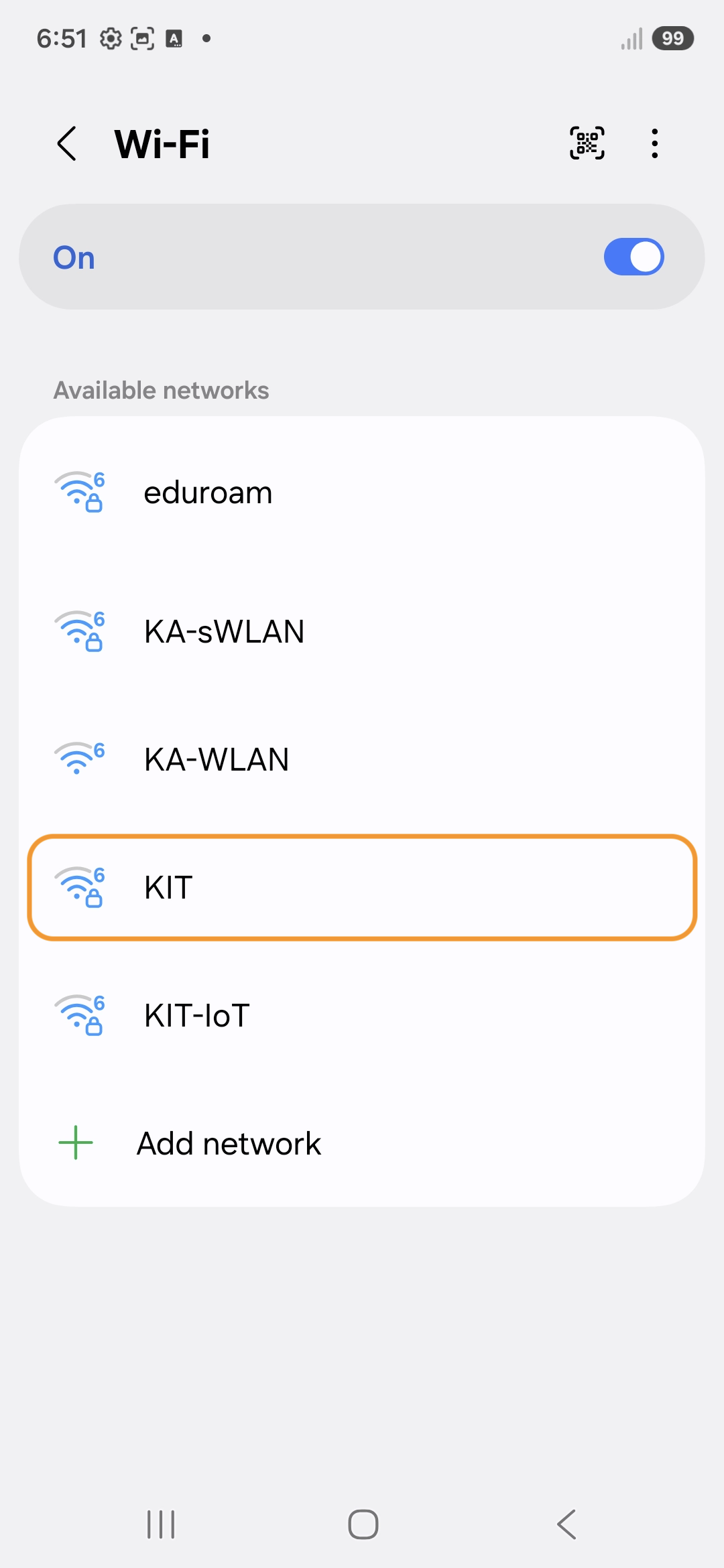
Wählen Sie das Netzwerk aus mit dem sie sich verbinden möchten.
-
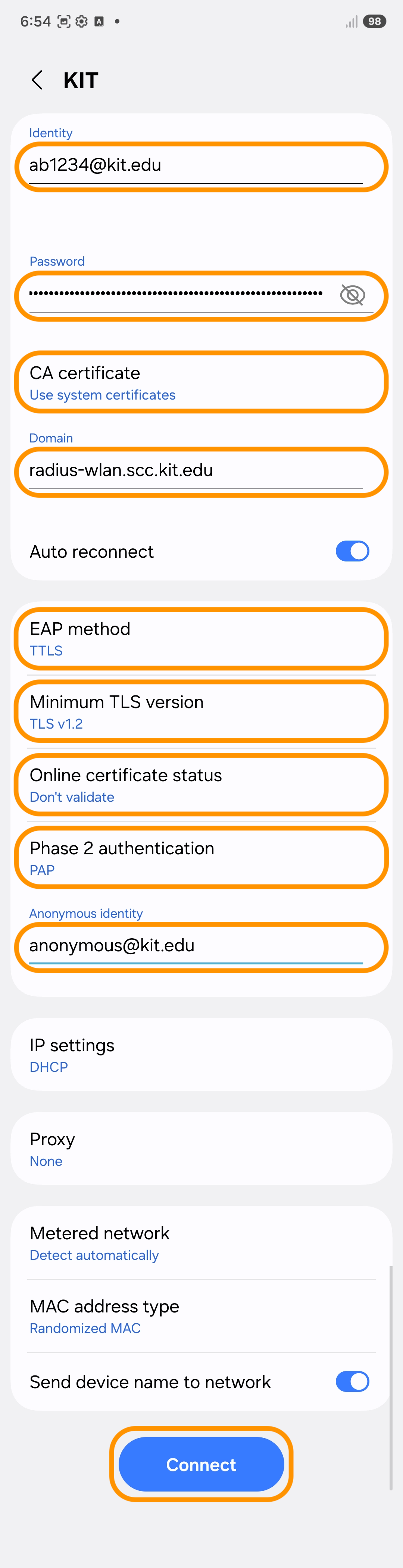
Setzen sie die folgenden Einstellungen für das Netzwerk. Bestätigen sie den Dialog mit Verbinden.
- Identität: Ihr KIT-Kürzel@kit.edu (e.g. ab1234@kit.edu or uxxxx@kit.edu) - bei Nutzung der Auto-Vervollständigung wird ein Leerzeichen angehängt, dies funktioniert nicht!
- Passwort: Ihr Passwort
- CA Zertifikat: Systemzertifikate benutzen
- Domain: radius-wlan.scc.kit.edu
- EAP Methode: TTLS
- Minimum TLS Version: TLS v1.2
- Online Zertifikatstatus: Nicht validieren
- Phase 2 Authentifizierung: PAP
- Anonyme Identität: anonymous@kit.edu
-
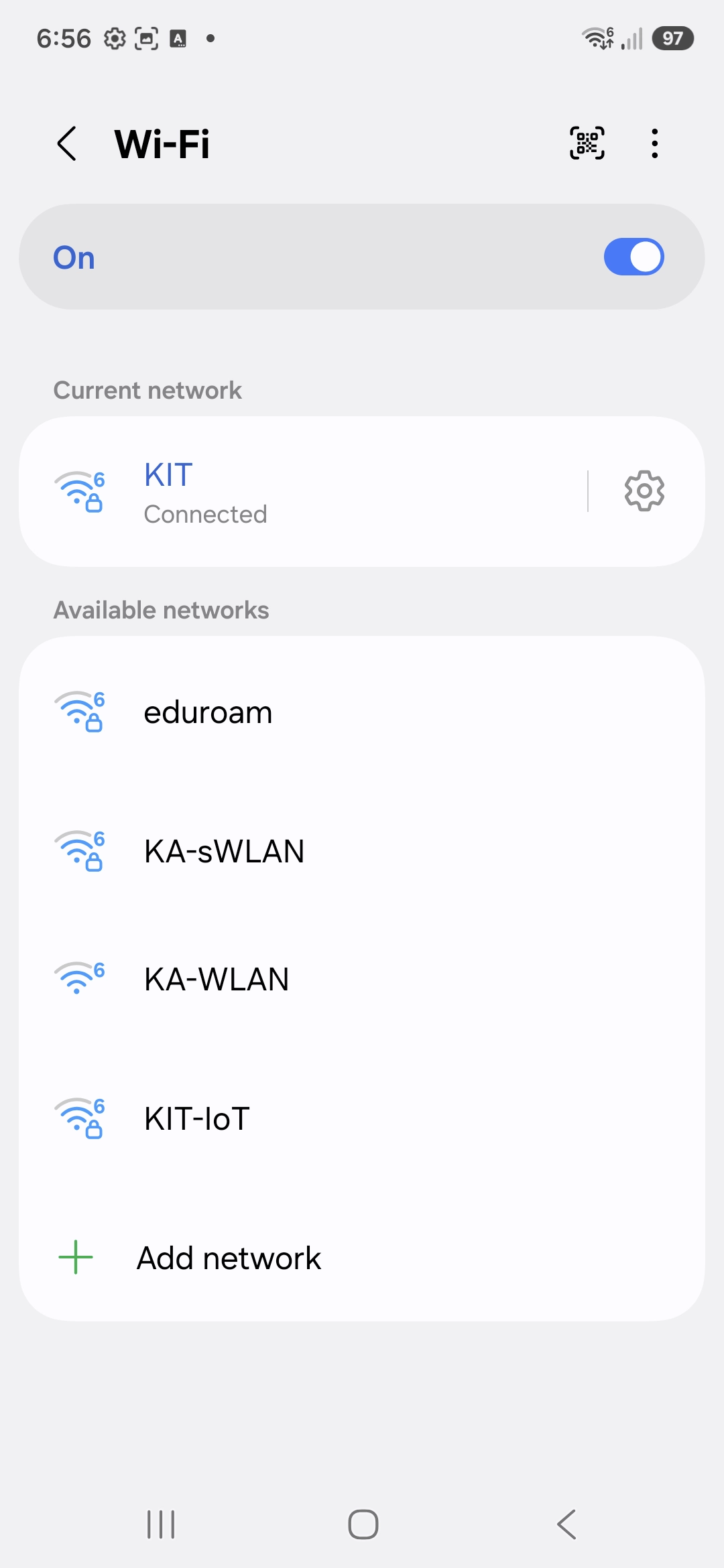
Ihr Gerät sollte sich nun mit dem eingerichteten Netzwerk verbunden haben.