

Einstellungen in Teams Telefonie
↵
↵
Bei Microsoft werden mögliche Einstellungen für Teams-Telefonie beschrieben.
Im folgenden werden ein paar wichtige Funktionen der Teams-Telefonie erklärt.
Ausgewählte Funktionen in Teams-Telefonie
Anrufweiterleitung einrichten
- Einstellungen → Anrufe → Anrufbearbeitung und -weiterleitung
- „Alle Anrufe weiterleiten“ - AUS
- „Wenn Sie einen Anruf nicht annehmen können“, können Sie diesen zu einer anderen Nummer/Kontakt umleiten
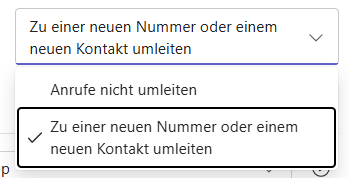
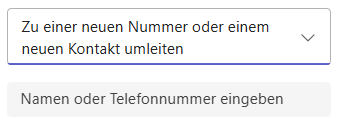
- Die Auswahl "Auf Voicemail umleiten" (Anrufbeantworter) ist aktuell nicht möglich
Hinweis: „Voicemail“ bedeutet: Die aufgesprochene Nachricht kommt als E-Mail in Ihrem Exchange-Postfach an.
Stellvertreter einrichten
Stellvertretungen können Anrufe in Ihrem Namen tätigen und empfangen. Sie werden benachrichtigt, wenn Sie die Anrufeinstellungen ändern, um Ihre Anrufe an sie weiterzuleiten.
(Dies entspricht der Konstellation Vorgesetzte/r – Sekretariat)
(Dies entspricht der Konstellation Vorgesetzte/r – Sekretariat)
Kurzanleitung:
Setzen Sie zunächst den gewünschten Stellvertreter.
Im Anschluss setzen Sie die Werte für
„Wenn Sie einen Anruf erhalten“ und
„Wenn Sie einen Anruf nicht annehmen können“
auf die von Ihnen gewünschten Werte.
Setzen Sie zunächst den gewünschten Stellvertreter.
Im Anschluss setzen Sie die Werte für
„Wenn Sie einen Anruf erhalten“ und
„Wenn Sie einen Anruf nicht annehmen können“
auf die von Ihnen gewünschten Werte.
Bitte lesen Sie auch die detaillierte Anleitung von Microsoft Freigeben einer Telefonleitung für einen Delegaten in Microsoft Teams | Microsoft Support
Anrufgruppe definieren
Anrufgruppenmitglieder können Anrufe in Ihrem Namen empfangen.
Diese Funktion ist bisher als "Team-Schaltung" bekannt.
Diese Funktion ist bisher als "Team-Schaltung" bekannt.
Wichtig ist, dass jeder einzelne die Anrufgruppe in den eigenen Einstellungen einrichten muss.
Kurzanleitung:
Bestimmen Sie zunächst die Mitglieder Ihrer Anrufgruppe.
Im Anschluss setzen Sie die Werte für
„Wenn Sie einen Anruf erhalten“ und
„Wenn Sie einen Anruf nicht annehmen können“
auf die von Ihnen gewünschten Werte.
Bestimmen Sie zunächst die Mitglieder Ihrer Anrufgruppe.
Im Anschluss setzen Sie die Werte für
„Wenn Sie einen Anruf erhalten“ und
„Wenn Sie einen Anruf nicht annehmen können“
auf die von Ihnen gewünschten Werte.
Bitte lesen Sie auch die detaillierte Anleitung von Microsoft "Anrufweiterleitung, Anrufgruppen und gleichzeitiges Klingeln in Microsoft Teams"
Linux und Teams-Telefonie
Linux-Nutzer telefonieren über die Weboberfläche.
- Teams über die Webseite teams.cloud.microsoft öffnen und mit M365-Konto anmelden
- Ist die Webseite geschlossen, so werden auch keine Anrufe an diesen Rechner weitergeleitet.
- Die Einstellungen zur Telefonie sind ebenfalls über die drei Punkte [...] in der Kopfzeile der Teams-WebApp → Einstellungen → Anrufe zu finden.
- Anrufe können über das Symbol „Anrufe“ oder über einen Chat getätigt werden.
Teams-Telefonie über das Smartphone
Über die Teams-Anwendung „Anrufe“ (in der untersten Zeile, evtl. unter „Mehr“) können beliebige Nummern gewählt werden.
Hinweis: Hier ist keine Suche nach Namen möglich
Hinweis: Hier ist keine Suche nach Namen möglich
Über Chats → Suche in der Kopfzeile (Lupe) können Anzurufende gefunden werden.
- Name angeben → Suchen
- Rechts neben dem gefunden Namen auf die Visitenkarte gehen
- Nun die Telefonnummer auswählen und der Anruf startet.
Verhalten bei besetzter Leitung oder bei Status „nicht stören“ festlegen
- Einstellungen → Anrufe → Anrufbearbeitung und -weiterleitung
- Option „Wenn Sie gerade ein Telefonat führen und einen anderen Anruf erhalten“ festlegen

Bedeutungen:Besetztzeichen wiedergeben<
- Regelmäßiger Ton beim Anrufenden, keine weitere Aktion.
- Es klingelt, obwohl man gerade im Gespräch ist.
- Die Einstellung unter "Wenn Sie einen Anruf nicht annehmen können" wird genutzt.
Kontaktpflege
Eigene Kontakte können sowohl in Outlook als auch in Teams gepflegt werden.
Da unsere Postfächer lokal auf unseren Servern liegen, gibt es keinerlei Verbindung zwischen diesen beiden Listen.
Da unsere Postfächer lokal auf unseren Servern liegen, gibt es keinerlei Verbindung zwischen diesen beiden Listen.
Aus Outlook heraus hat man alle drei Kontaktmöglichkeiten direkt (E-Mail, Anruf, Chat). Deshalb ist eventuell sinnvoll, die Kontakte dort zu pflegen.
Es bleibt jedem selbst überlassen...
Es bleibt jedem selbst überlassen...
Wie kann ich eine/n Kollegin/en anrufen?
Über Teams
Symbol "Anrufe" - Möglichkeit 1
- Durchwahl-Nummer oder komplette externe Nummer über Tastenfeld oder Eingabefeld eingeben
- Button "Anruf" auswählen
- Die Verbindung wird aufgebaut.
- Bei internen Telefonnummern wird der Name der angerufenen Person angezeigt.
Symbol "Anrufe" - Möglichkeit 2
- Name des Gesprächspartner eingeben
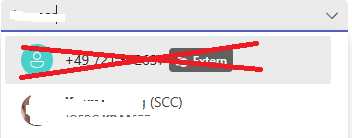
→ Suchergebnis wird angezeigt
Achtung: Hier wird leider an erster Stelle eine ungültige Nummer angezeigt. Diese Nummer hat nichts mit der tatsächlich gesuchten Person zu tun und muss ignoriert werden! - Im unteren Teil des Suchergebnisses findet man den richtigen Kontakt → anklicken → Button "Anruf"
In einem Chat
- Menü beim Video-Symbol oben rechts aufklappen → Audioanruf auswählen

Über das Suchfeld in der Kopfzeile
-
Nach Namen des Gesprächspartners suchen
- m Suchergebnis bei dem Kontakt die Visitenkarte anzeigen lassen (sichtbar bei Mouseover)

→ Symbol "Visitenkarte" anklicken - Im PopUp-Fenster der Visitenkarte das kleine Telefonsymbol anklicken

Über Outlook
- Mail öffnen
-
bei neuer Mail im AN-Feld den gewünschten Kontakt suchen
- bei einer empfangenen Mail die dort angezeigte Mailadresse nutzen
-
- Maus auf die Mailadresse setzen, warten ...

- Telefonsymbol auswählen → Der Anruf wird aufgebaut
- Alternativ: länger warten, bis weiteren Infos zum Kontakt erscheinen

- Nun entweder auf das Telefonsymbol oder im unteren Teil (etwas länger warten) auf die Nummer klicken → anrufen.
Über das Kommunikationsverzeichnis am KIT ...
- Über das Kommunikationsverzeichnis (KIT - Intranet - Rund ums KIT - Organisation - Personensuche) die gewünschte Person suchen
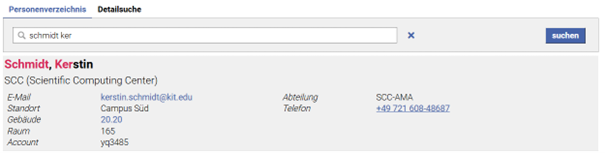
→ Telefonnummer anklicken 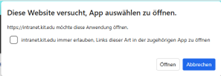
→ Button Öffnen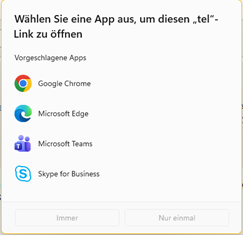
→ Microsoft Teams wählen → Immer angeben → Anrufen
Hinweis: Die zwei letzten Fenster (Aussehen abhängig vom Browser) sollten bei "Immer" nur einmalig erscheinen.
Infos bei Wechsel von Rainbow zu Teams
Wechsel von Rainbow zu Teams - wo finde ich was?
Hier ein paar Tipps und Antworten auf Ihre Fragen, wenn Sie von Rainbow zu Teams wechseln.
Login
automatisch beim Anmelden an Teams, keine weitere Aktion notwendig
Brauche ich wie bei Rainbow eine Internet-Verbindung?
Ja
Welche Geräte können genutzt werden?
Alle Geräte, auf denen Teams läuft - entweder als App (Desktop oder mobile) oder über einen Browser.
Entstehen Kosten beim Telefonieren?
Sind Sie vor Ort, so nutzt Ihr Rechner das KIT-Netz beim Zugriff auf das Internet.
Das Smartphone mit der Teams-App sollte dann ins KIT-WLAN eingewählt sein.
Sind Sie im HomeOffice, sollten sowohl der Rechner als auch das Smartphone in Ihrem eigenen WLAN eingebunden sein.
In diesen Fällen entstehen keine Kosten, da hier die Flatrate des Internetvertrages genutzt wird.
Das Smartphone mit der Teams-App sollte dann ins KIT-WLAN eingewählt sein.
Sind Sie im HomeOffice, sollten sowohl der Rechner als auch das Smartphone in Ihrem eigenen WLAN eingebunden sein.
In diesen Fällen entstehen keine Kosten, da hier die Flatrate des Internetvertrages genutzt wird.
Steht dem Smartphone kein WLAN zur Verfügung, so laufen diese Verbindungen über die mobilen Daten der SIM-Karte.
Bitte sorgen Sie dann dafür, dass die mobilen Daten über eine KIT-SIM-Karte laufen, damit Ihnen selber keine Kosten entstehen.
Bitte sorgen Sie dann dafür, dass die mobilen Daten über eine KIT-SIM-Karte laufen, damit Ihnen selber keine Kosten entstehen.
Kontakte
Abgespeicherte Personen mit Telefonnummern sind unter "Personen" oder "Kontakte" zu finden
Anrufliste
... finden Sie unter Anrufe
Rufumleitung
Diese stellen Sie über das Drei-Punkte-Menü in der Kopfzeile - Einstellungen - Anrufe - Anrufbearbeitung und -weiterleitung
Rückfrage - Übertragen - Konferenz
Die Buttons dazu tauchen in der Kopfzeile des Gesprächsfensters auf:

"Bitte nicht stören"
Dazu ändern Sie im Bobbel rechts oben Ihren Status.
Telefon- oder Teamsanrufe werden dann nicht zu Ihnen durchgestellt.
Telefon- oder Teamsanrufe werden dann nicht zu Ihnen durchgestellt.
Stellvertretung
Über die drei Punkte neben dem Bobbel oben rechts gehen Sie auf Einstellungen - Anrufe.
Dort finden Sie die Einstellungen zur Stellvertretung (siehe auch "Ausgewählte Funktionen in Teams-Telefonie" - "Stellvertreter einrichten")
Dort finden Sie die Einstellungen zur Stellvertretung (siehe auch "Ausgewählte Funktionen in Teams-Telefonie" - "Stellvertreter einrichten")
Team-Schaltung
Dies entspricht der Anrufgruppe (siehe auch "Ausgewählte Funktionen in Teams-Telefonie" - "Anrufgruppe definieren")