

- Akademische Forschung und Lehre
- Mitarbeiter des KIT
- Studierende des KIT (auch auf privaten Geräten)
-
Origin Pro
- Technisch wissenschaftliche Datenanalyse und Datenvisualisierung
- Kontakt:
- Ansprechpartner:
Über Origin Pro
Origin von der ADDITIVE GmbH ist eine der führenden Anwendungen für die technische und wissenschaftliche Datenanalyse und -visualisierung. Es bietet eine große Auswahl an 2D- und 3D-Diagrammtypen sowie eine intuitive, leicht zu erlernende Benutzeroberfläche, wodurch es sich sowohl für schnelle explorative Analysen als auch für komplexe, automatisierte Arbeitsabläufe eignet.
Zu den wichtigsten Funktionen gehören:
-
Statistik, Signalverarbeitung, Kurvenanpassung und Peak-Analyse
-
Programmierbarkeit über Python und C mit Zugriff auf die numerische Bibliothek von NAG
-
Ein Projekt-Explorer, der alle Daten, Diagramme und Ergebnisse in einer einzigen Datei zusammenfasst
-
Vollständig automatisierbare Arbeitsabläufe, die Datenimport, Analyse und Berichterstellung abdecken
-
Umfangreiche Anpassungs- und Parametrierungsmöglichkeiten
Aktuelle lizenzierte Softwareversion
Origin 2026b
Hinweis: Origin Pro wird nicht mehr über den KIT-Software-Shop angeboten. Bitte beachten Sie, dass der derzeitige Software-Shop-Service zum 30. Juni 2026 eingestellt wird. Weitere Informationen zur Einstellung des Software-Shops finden Sie unter folgendem Link: Software Shop (EOL).
Installation
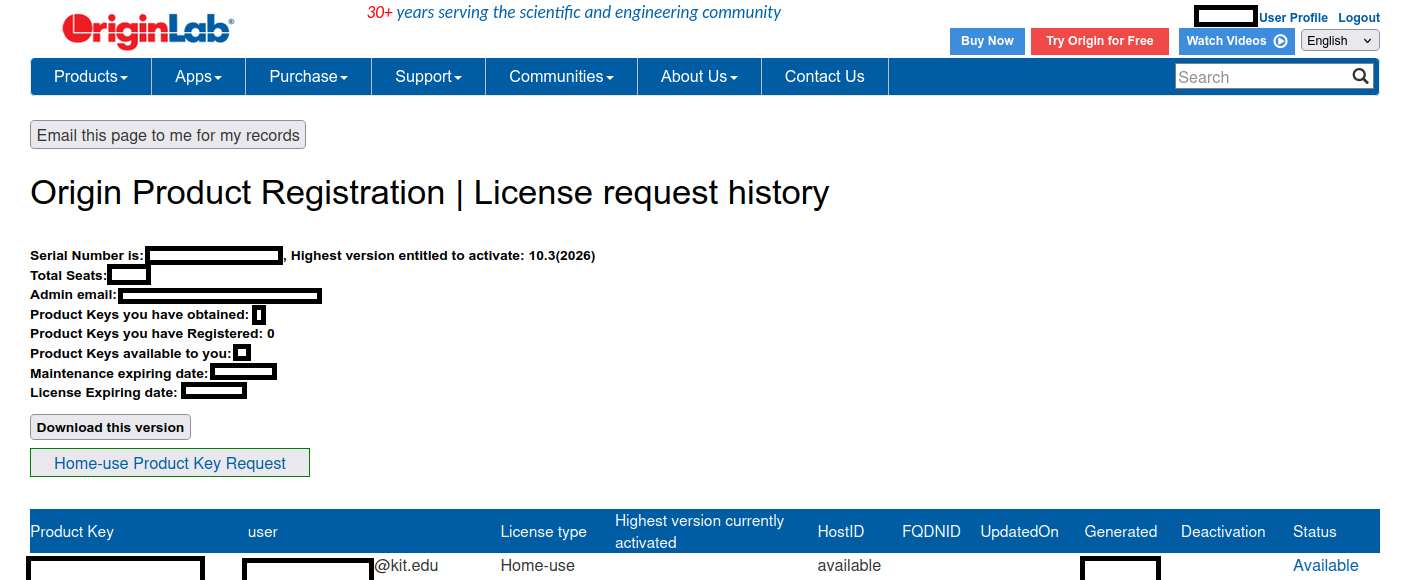
Falls Sie noch kein Konto auf der Origin-Website besitzen, empfehlen wir Ihnen dringend, ein solches gemäß den Anweisungen im untenstehenden Abschnitt „Lizenierung“ zu erstellen. Alternativ stehen die Installationsdateien auch auf unserem FTP-Server zur Verfügung. Sollten beim Herunterladen der Dateien von der Origin-Website Probleme auftreten, können Sie die Installationsdateien stattdessen vom FTP-Server beziehen. Bitte beachten Sie, dass für den Zugriff auf den FTP-Server eine aktive Internetverbindung erforderlich ist. Wenn Sie sich außerhalb des KIT-Netzwerks befinden, müssen Sie zunächst eine VPN-Verbindung herstellen, um auf den Lizenzserver zugreifen zu können. Anleitungen zur Einrichtung und Nutzung des VPN finden Sie hier: Remote Access (VPN). Informationen zu MSI-Installationspaketen sowie ausführliche Anleitungen zur Softwareverteilung finden Sie in der folgenden Dokumentation: MSI Installation.
Hinweis: Installationsdateien für Versionen, die oben nicht aufgeführt sind, können auf Anfrage unter scs-contact∂scc kit edu angefordert werden.
Lizenzierung
Hinweis: Single-User-Lizenzen sind ein Jahr lang gültig, wobei der 1. Oktober als jährliches Verlängerungsdatum gilt. Um Origin nach Ablauf der Lizenz weiterhin nutzen zu können, fordern Sie bitte wie unten beschrieben einen neuen Produktschlüssel an.
Die Lizenzierungsart für die Nutzung der Origin-Software wird durch die Ihnen vom Lizenzadministrator zugewiesene Seriennummer bestimmt. Bitte beachten Sie, dass die Seriennummern für Single-User-(Home-Use-)Lizenzen und Netzwerklizenzen unterschiedlichen Formaten folgen und nicht austauschbar sind. Sie müssen zunächst ein Konto auf der Origin-Website unter Verwendung Ihrer KIT-Zugangsdaten erstellen und anschließend eine Seriennummer beantragen. Eine Schritt-für-Schritt-Anleitung zur Kontoerstellung und zur Beantragung einer Seriennummer finden Sie in der Datei „Origin User Guide“, die auf unserem FTP-Server verfügbar ist. Bitte verwenden Sie die Netzwerklizenz auf allen stationären, mit dem Netzwerk verbundenen Systemen. Die Single-User- (Home-Use-)Lizenz sollte ausschließlich auf mobilen Geräten oder in Situationen eingesetzt werden, in denen kein Netzwerkzugang verfügbar ist.
Single-User-Lizenz: Dieser Lizenztyp ist für Nutzerinnen und Nutzer geeignet, die regelmäßig offline oder auf einem mobilen Gerät mit Origin arbeiten.
-
Format der Seriennummer: xxxxx-6xxx-xxxxxxx
-
Geben Sie während der Installation die Seriennummer ein.
-
Aktivieren Sie die Software nach der Installation mit dem Product Key, der zusammen mit Ihrer Seriennummer an Ihre registrierte KIT-E-Mail-Adresse gesendet wurde.
Netzwerklizenz: Dieser Lizenztyp ist für Nutzerinnen und Nutzer geeignet, die auf stationären, mit dem Netzwerk verbundenen Systemen arbeiten und über eine zuverlässige Verbindung zum KIT-Netzwerk verfügen. Die Software bezieht eine Lizenz vom zentralen Netzwerklizenzserver und benötigt während der Nutzung eine Netzwerkverbindung. Wenn Sie außerhalb der KIT-Netzwerkdomäne auf die Software zugreifen, stellen Sie bitte zunächst eine VPN-Verbindung her, um den Lizenzserver erreichen zu können. Anweisungen zur Einrichtung und Nutzung des VPN finden Sie unter folgendem Link: Remote Access (VPN).
-
Format der Seriennummer: xxxxx-3xxx-79xxxxx
-
Geben Sie während der Installation die Seriennummer ein.
-
Konfigurieren Sie nach der Installation die Verbindung zum Lizenzserver (Hostname und Port) gemäß der in der Netzwerk-Lizenzkonfigurationsdatei beschriebenen Vorgehensweise. Die entsprechende Datei ist auf unserem FTP-Server verfügbar.
Hinweis: Sollte die Ihnen zugeteilte Seriennummer nicht mit dem von Ihnen gewünschten Lizenztyp übereinstimmen, wenden Sie sich bitte an den Lizenzadministrator unter scitech-software∂scc kit edu.
Installation Origin Pro
Die folgenden Anweisungen beschreiben die Vorgehensweise bei der Installation von Origin Pro, nachdem eine gültige Seriennummer zugewiesen wurde. Bitte laden Sie das Installationspaket gemäß den Anweisungen im Abschnitt „Installation“ auf der Siete „Überblick“ herunter. Sobald der Download abgeschlossen ist, entpacken Sie das Paket und fahren Sie mit den unten beschriebenen Installationsschritten fort.
Klicken Sie mit der rechten Maustaste auf „setup.exe“ und wählen Sie „Als Administrator ausführen“, um den Installationsvorgang zu starten.
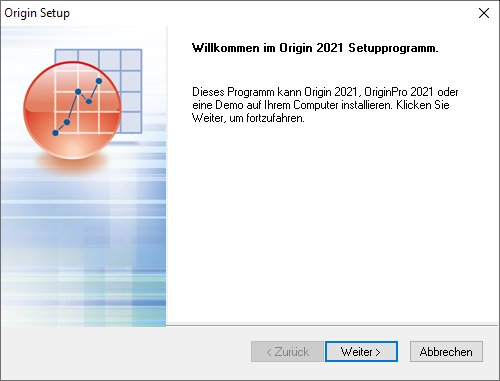
Klicken Sie auf „Weiter >“, um fortzufahren.

Lesen Sie die Lizenzvereinbarung durch, stimmen Sie den Bedingungen zu und fahren Sie mit der Installation fort.

Klicken Sie auf „Weiter >“, um fortzufahren.

Geben Sie Ihre Daten anhand der Kontoinformationen ein, die Sie mit Ihren KIT-Zugangsdaten erstellt haben. Geben Sie anschließend die Ihnen mitgeteilte Seriennummer ein. Bitte beachten Sie, dass die Seriennummer je nach Lizenztyp (Single-User- oder Netzwerklizenz) unterschiedlich ist. Geben Sie die entsprechende Seriennummer ein, die Sie vom Lizenzadministrator erhalten haben.

Überprüfen Sie die eingegebenen Informationen und bestätigen Sie, dass alle Angaben korrekt sind, bevor Sie fortfahren.

Anschließend werden Sie aufgefordert, das Installationsverzeichnis auszuwählen. Wählen Sie den gewünschten Speicherort aus und klicken Sie auf „Weiter >“, um fortzufahren.

Falls das ausgewählte Installationsverzeichnis noch nicht existiert, werden Sie aufgefordert, es zu erstellen. Klicken Sie auf „Ja“, um das Verzeichnis anzulegen und fortzufahren.

Wählen Sie die Module aus, die Sie installieren möchten, und klicken Sie auf „Weiter >“, um fortzufahren.

Legen Sie fest, welche Benutzer Zugriff auf die Software auf Ihrem Computer erhalten sollen, und klicken Sie auf „Weiter >“, um fortzufahren.

Legen Sie den Speicherort fest, an dem die Programmverknüpfungen im Startmenü abgelegt werden sollen, und klicken Sie auf „Weiter >“, um fortzufahren.

Überprüfen Sie die Installationseinstellungen, um sicherzustellen, dass alle Angaben korrekt sind. Klicken Sie auf „Weiter >“, um den Installationsvorgang zu starten.

Klicken Sie auf "Fertig stellen".
Bitte befolgen Sie die nachfolgenden Anweisungen zur Konfiguration nach der Installation sorgfältig. Starten Sie nach Abschluss der Installation die Software und führen Sie die Lizenzaktivierung durch.
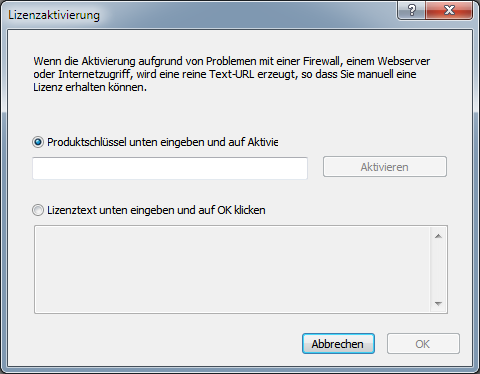
Wenn Sie während des Installationsvorgangs eine Seriennummer für eine Single-User-Lizenz eingegeben haben, werden Sie von der Software aufgefordert, den zugehörigen Product Key zur Aktivierung einzugeben. Der Product Key wird Ihnen zusammen mit der zugewiesenen Seriennummer in der E-Mail zugesandt, die an Ihre KIT-E-Mail-Adresse gesendet wurde.
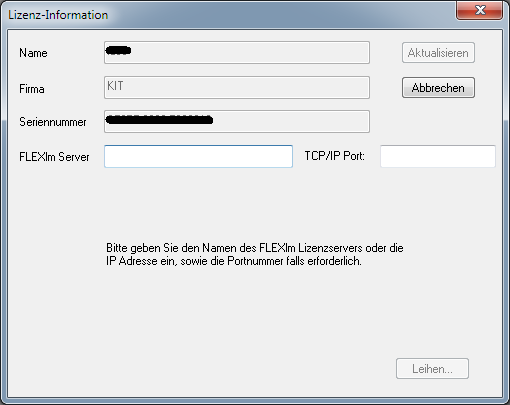
Wenn Sie während des Installationsvorgangs eine Seriennummer für eine Netzwerklizenz eingegeben haben, werden Sie von der Software aufgefordert, den Namen des Netzwerklizenzservers sowie die Portnummer zu konfigurieren. Verwenden Sie bitte die in der Netzwerk-Lizenzkonfigurationsdatei auf unserem FTP-Server angegebenen Serverinformationen, um die Lizenzkonfiguration abzuschließen. Für die Nutzung der Software ist eine aktive Internetverbindung erforderlich. Wenn Sie außerhalb der KIT-Netzwerkdomäne auf die Software zugreifen, stellen Sie bitte eine VPN-Verbindung her, um den Lizenzserver erreichen zu können. Anweisungen zur Einrichtung und Nutzung des VPN finden Sie unter folgendem Link: Remote Access (VPN).
Origin MSI Installation
OriginLab dokumentiert die automatisierte Installation über ein MSI-Paket auf dieser Webseite.
Lizenz verlängern
Verlängerung der Lizenz
Netzwerkversion
Auf dem Lizenzserver ist ein aktueller Lizenzkey eingespielt.
Single-User-Lizenz (Home-Use)
Die bisherigen Schritte zur Verlängerung von Single-User-Lizenzen sind nicht mehr gültig, da alle bestehenden Single-User-Lizenzen entfernt wurden. Um Origin weiterhin auf einem mobilen oder offline betriebenen Gerät nutzen zu können, fordern Sie bitte einen neuen Produktschlüssel an. Befolgen Sie hierzu die Anweisungen im oben genannten Abschnitt „Übersicht“ sowie im Origin User Guide auf unserem FTP-Server.
Bei Fragen wenden Sie sich bitte per E-Mail an die Lizenzadministration.
Origin Pro Lizenz ausleihen
Origin erlaubt das Ausleihen (Borrowing) von Lizenzen. Dies ist dann sinnvoll, wenn Sie z.B. auf Dienstreise sind oder während Vorlesungen und Übungen keine Verbindung zum Lizenzserver haben. Gehen Sie dazu ins Hilfe-Menü. Dort erhalten Sie unter Über Origin folgendes Fenster:
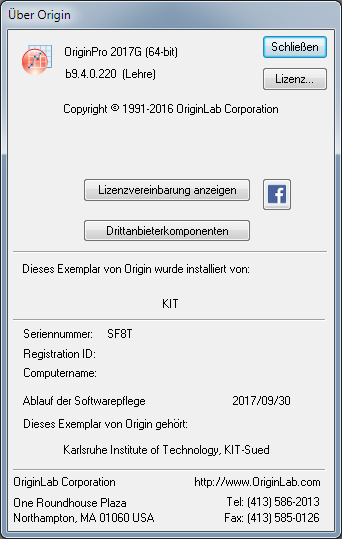
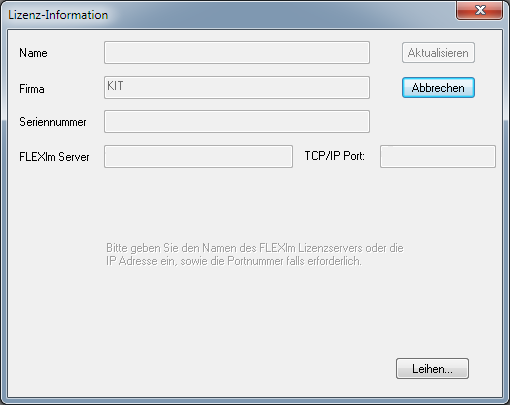
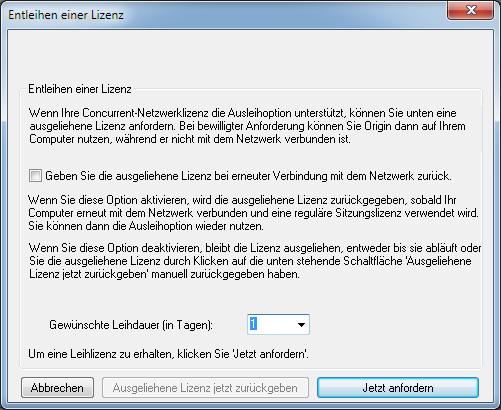
Wenn Sie hier auf Lizenz... und im folgenden Fenster auf Leihen ... klicken, können Sie eine Lizenz über Jetzt anfordern für maximal 6 Tage ausleihen.
Origin Updates
Origin Softwareupdates erhalten Sie direkt von der Web-Seite von OriginLab.
-
Die Installation nehmen Sie wie folgt vor:
- Schließen Sie Origin Pro und alle anderen Applikationen
- Laden Sie das aktuelle Service-Update über die obige URL herunter.
- Sichern Sie das Update im Updates-Ordner Ihres Origin-Installationsverzeichnisses.
- Starten Sie das Update, in dem Sie es doppelt anklicken.
- Nachdem der Update abgeschlossen ist, starten Sie Origin. Sie sollten nun die Hilfe-Dateien aktualisieren in dem Sie unter dem Hilfe-Menü Nach Updates suchen ... ausführen. Sie bekommen nun eventuell vorhandene Hilfe-Dateien angezeigt und können Sie direkt installieren.