

Telefonieren über Teams
Einstellungen in Teams zur Telefonie
Unter https://support.microsoft.com/de-de/office/verwalten-ihrer-anrufeinstellungen-in-microsoft-teams-456cb611-3477-496f-b31a-6ab752a7595 sind seitens Microsoft die Einstellungsmöglichkeiten beschrieben.
Ausgewählte Einstellungen in Teams-Telefonie
Anrufweiterleitung
- Einstellungen – Anrufe – Anrufbearbeitung und -weiterleitung
- „Alle Anrufe weiterleiten“ - AUS
- „Wenn Sie einen Anruf nicht annehmen können“ - Auf Voicemail umleiten

Hinweis: „Voicemail“ bedeutet: Die aufgesprochene Information kommt als E-Mail in Ihrem Exchange-Postfach an.
Stellvertretung oder Anrufgruppe verwalten
Diese können über Einstellungen – Anrufe – Stellvertretungen verwalten bzw. Anrufgruppe verwalten selber eingerichtet werden.
Verhalten bei besetzter Leitung oder bei Status „nicht stören“
- Einstellungen – Anrufe – Anrufbearbeitung und -weiterleitung
- „Wenn Sie gerade ein Telefonat führen und einen anderen Anruf erhalten“

- Besetztzeichen wiedergeben - Regelmäßiger Ton beim Anrufenden, keine weitere Aktion
- Anrufe bei mir klingeln lassen - Es klingelt, obwohl man gerade im Gespräch ist
- Umleiten, als ob der Anruf unbeantwortet wäre - Die Einstellung unter "Wenn Sie einen Anruf nicht annehmen können" wird genutzt.
Wie kann ich eine/n Kollegin/en anrufen?
Über Teams
Symbol "Anrufe" - Möglichkeit 1
- Durchwahl-Nummer oder komplette externe Nummer angeben
- Anrufen
Das Gespräch wird aufgebaut.
Beim (internen) Angerufenen wird der Name des internen Anrufers angezeigt
Symbol "Anrufe" - Möglichkeit 2
-
Name des Gesprächspartner angeben
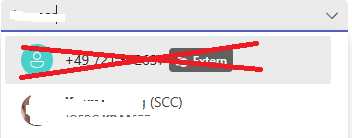
Hier kommt leider an erster Stelle eine Umsetzung des gesuchten Namens in eine wilde Nummer. Diese hat überhaupt nichts mit der eigentlichen Nummer zu tun und muss ignoriert werden. -
Im unteren Teil des Suchergebnisses kommt der richtige Kontakt - anklicken - anrufen.
Im Chat
-
Menü beim Video-Symbol aufklappen – Audioanruf auswählen

Über das Suchfeld in der Kopfzeile
-
Nach Namen des Gesprächspartners suchen
-
Im Suchergebnis dann die Visitenkarte anzeigen lassen

Symbol Visitenkarte anklicken -
Im Untermenü das kleine Telefonsymbol anklicken

Im Outlook:
- Mail öffnen
- bei neuer Mail bei AN den Gesprächspartner suchen
- bei einer empfangenen Mail die dort angezeigte Mailadresse nutzen
- Maus auf die Mailadresse setzen, warten

- Telefonsymbol auswählen – Der Anruf wird aufgebaut
- Alternativ: länger warten, bis die weiteren Infos kommen:

- Nun entweder auf das Telefonsymbol oder im unteren Teil (etwas länger warten) auf die Nummer klicken – anrufen.
Im Kommunikationsverzeichnis:
- Über das Kommunikationsverzeichnis (KIT - Intranet - Rund ums KIT - Organisation - Personensuche) den Gesprächspartner suchen
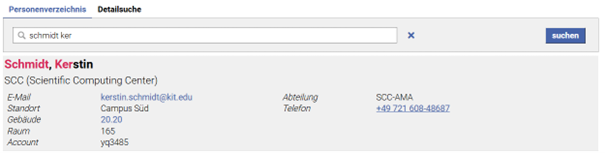
- Nummer anklicken
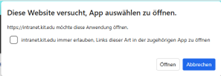
Öffnen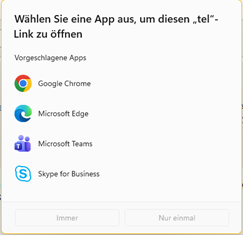
Microsoft Teams wählen - Immer angeben - Anrufen
Hinweis: Diese zwei Fenster (Aussehen abhängig vom Browser) sollten dann nur einmal kommen...